Δημοσιεύθηκε στις: 4 Μαρτίου 2025 Ενημερώθηκε 2 φορές από την πρώτη δημοσίευση
Δεν έχετε χρόνο για χάσιμο; Αυτό είναι το καλύτερο Kodi build για το 2026:
- Estuary Switch. Πιστεύω πως αυτό είναι το καλύτερο build για το Kodi, καθώς το θέμα (skin) του είναι σχεδόν πανομοιότυπο με το προεπιλεγμένο θέμα του Kodi (Estuary). Έτσι, δεν θα χρειαστεί να αφιερώσετε επιπλέον χρόνο για να εξοικειωθείτε με τη νέα διεπαφή χρήστη.
Προτιμώ να χρησιμοποιώ έτοιμες προσαρμοσμένες εκδόσεις του Kodi (builds), καθώς εξοικονομώ χρόνο σε σχέση με τη χειροκίνητη εγκατάσταση πρόσθετων. Η εγκατάσταση ενός Kodi build είναι γρήγορη και απλή, προσφέροντάς σας άμεση πρόσβαση σε μια μεγάλη ποικιλία χρήσιμων πρόσθετων σχετικά με το streaming, την ακρόαση μουσικής-ραδιόφωνο, τα ρετρό παιχνίδια, τις ενημερώσεις καιρού και πολλά άλλα.
Ωστόσο, η επιλογή ενός Kodi build μπορεί να αποδειχθεί δύσκολη, καθώς υπάρχουν αρκετές διαθέσιμες επιλογές εκεί έξω. Είναι αδύνατο να γνωρίζετε ποια builds διαθέτουν εύχρηστες διεπαφές χρήστη και χρήσιμα πρόσθετα. Επίσης, θα πρέπει να αναφερθεί το πιθανό ενδεχόμενο λήψης κάποιου κακόβουλου build, το οποίο μπορεί να μολύνει τη συσκευή σας με κακόβουλο λογισμικό.
Για τον λόγο αυτό, δημιούργησα αυτή τη λίστα με τα 10 καλύτερα builds για το Kodi το 2026. Τα builds που αναφέρω στο συγκεκριμένο άρθρο διαθέτουν εύχρηστες διεπαφές χρήστη, δεν καταλαμβάνουν πολύ χώρο στη συσκευή σας και παρέχουν πρόσβαση σε πολλά χρήσιμα πρόσθετα αναφορικά με το Kodi.
Συμβουλή ειδικού: Η χρήση ενός VPN (όπως το ExpressVPN) με το Kodi, θα αποτρέψει την παρακολούθηση της διαδικτυακής σας δραστηριότητας στο Kodi. Κανένα από τα προτεινόμενα VPN δεν καταγράφει τη διαδικτυακή σας δραστηριότητα. Ωστόσο, θα πρέπει να έχετε κατά νου πως ορισμένα Kodi builds ενδέχεται να συνοδεύονται από πρόσθετα, τα οποία δεν συμμορφώνονται με τους νόμους περί πνευματικών δικαιωμάτων, επομένως η συμμόρφωση με τους σχετικούς κανονισμούς αποτελεί αποκλειστικά δική σας ευθύνη. Εμείς, στο SafetyDetectives, δεν επιδοκιμάζουμε ενέργειες που οδηγούν την παραβίαση πνευματικών δικαιωμάτων.
Επισήμανση συντακτών: Το ExpressVPN και ο εν λόγω ιστότοπος βρίσκονται υπό κοινή ιδιοκτησία.
Τα καλύτερα Kodi builds το 2026
1. Estuary Switch
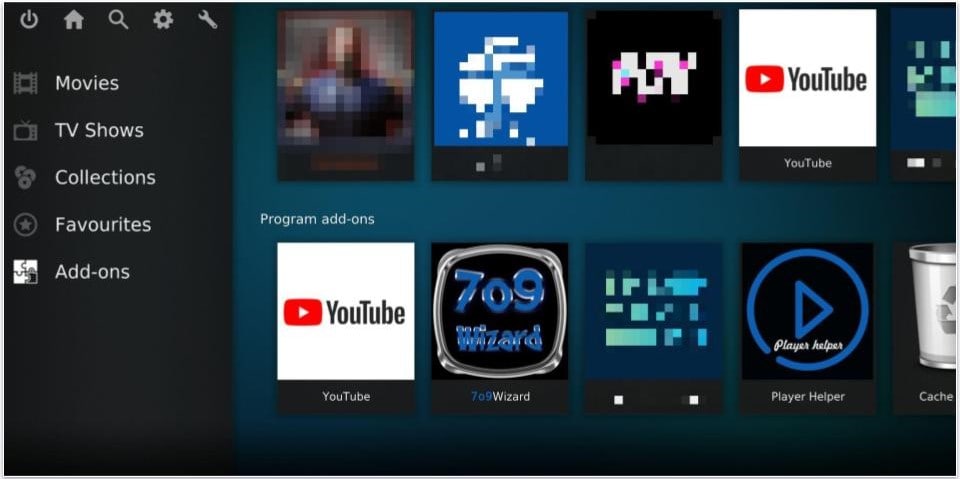
Πιστεύω ότι το Estuary Switch είναι το καλύτερο Kodi build για το 2026. Μου αρέσει ιδιαίτερα, επειδή διαθέτει δημοφιλή πρόσθετα για streaming και γιατί χρησιμοποιεί το θέμα (skin) Estuary, το προεπιλεγμένο θέμα του Kodi. Με τη συγκεκριμένη προσαρμοσμένη έκδοση αποκτάτε γρήγορη πρόσβαση σε χρήσιμα πρόσθετα, συνεπώς, απαλλάσσεστε από την ανάγκη της χειροκίνητης λήψης και εγκατάστασης πρόσθετων. Επίσης, δεν θα χρειαστεί να αφιερώσετε επιπλέον χρόνο για να εξοικειωθείτε με μια νέα διεπαφή Kodi.
Επισημαίνεται πως το εν λόγω build είναι εξαιρετικά ελαφρύ, καταλαμβάνοντας μόλις περίπου 72 MB. Επομένως, αποτελεί καλή επιλογή, αν διαθέτετε περιορισμένο χώρο στη συσκευή σας. Τέλος, ο ελαφρύς σχεδιασμός του καθιστά τη διεπαφή χρήστη ιδιαίτερα αποκρίσιμη.
Διαδρομή URL: https://zaxxon709.github.io/repo
Οδηγός εγκατάστασης (Wizard): 709Wizard
2. Green Monster
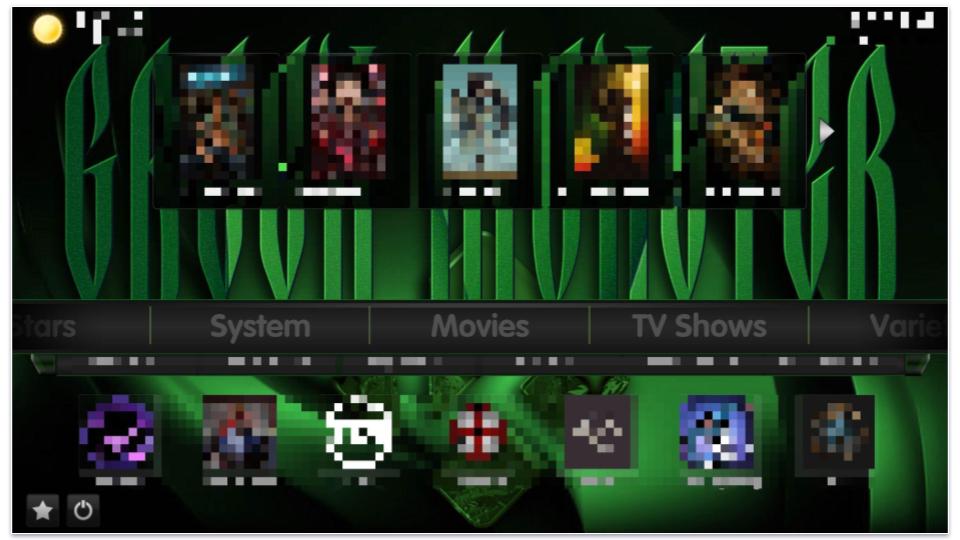
Τα πρόσθετα του Kodi build Green Monster σας δίνουν τη δυνατότητα να παρακολουθήσετε περιεχόμενο από ποικίλες κατηγορίες, όπως ταινίες, τηλεοπτικές εκπομπές, αθλητικά γεγονότα, ζωντανές μεταδόσεις TV, ντοκιμαντέρ και παιδικά προγράμματα. Επίσης, αποκτάτε πρόσβαση σε πρόσθετα μουσικής και καιρού, με το build να περιλαμβάνει και χρήσιμα πρόσθετα συντήρησης, τα οποία βοηθούν στην ομαλή λειτουργία της εφαρμογής
Επιπλέον, εκτίμησα την ευκολία με την οποία μπορεί κάποιος να προσαρμόσει το συγκεκριμένο build (μπορείτε να αλλάξετε εύκολα διάφορα φόντα και χρώματα). Τέλος, αυτή η προσαρμοσμένη έκδοση (build) είναι αρκετά ελαφριά, κάτι που συμβάλλει στην άμεση εκτέλεση των εντολών και αποτρέπει τα «κολλήματα» και τους μεγάλους χρόνους φόρτωσης.
Διαδρομή URL: https://team-crew.github.io
Οδηγός εγκατάστασης (Wizard): The Crew Wizard
3. Aspire
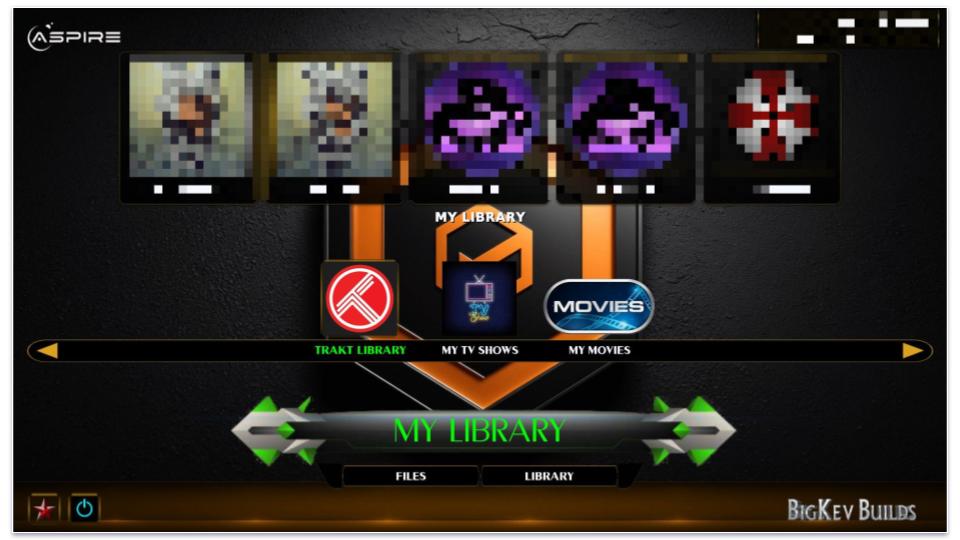
Το Aspire εστιάζει στην παρακολούθηση ταινιών και τηλεοπτικών εκπομπών, καθώς συνοδεύεται από πληθώρα πρόσθετων σχετικά με το streaming. Επίσης, μου αρέσει που το build παρέχει πρόσβαση σε πολλά φίλτρα (π.χ. μπορείτε να φιλτράρετε το περιεχόμενο ανά έτος, δεκαετία, είδος, ακόμη και δημοφιλείς λίστες χρηστών του IMDb.).
Η εν λόγω προσαρμοσμένη έκδοση χαρακτηρίζεται κάπως “βαριά”, αφού καταλαμβάνει περίπου 253 MB. Παρ’ όλα αυτά, το build λειτούργησε ομαλά καθ’ όλη τη διάρκεια των δοκιμών, διατηρώντας υψηλές ταχύτητες streaming σε HD ποιότητα.
Διαδρομή URL: https://team-crew.github.io
Οδηγός εγκατάστασης (Wizard): Doomzday Wizard
4. Game On
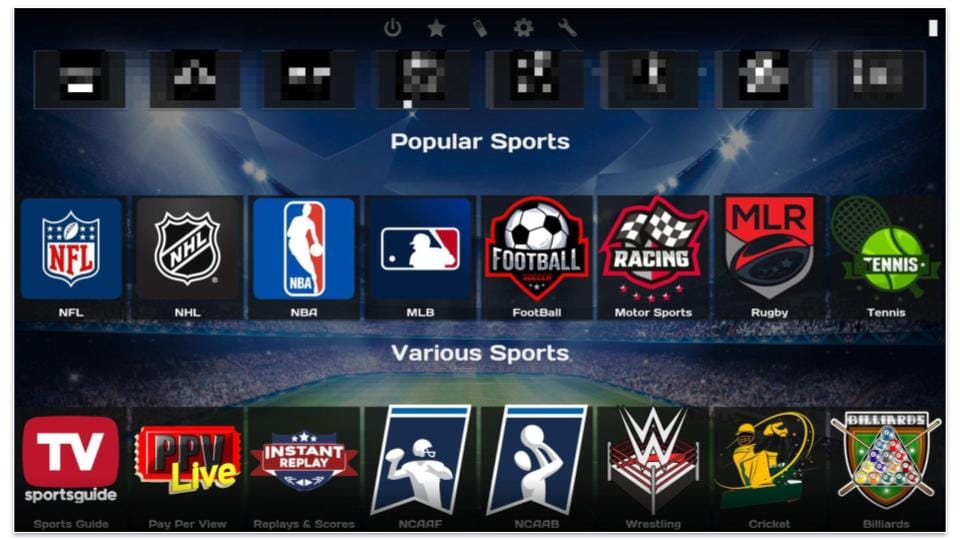
Το Game On είναι ένα εξαιρετικό build για το Kodi, αν σας ενδιαφέρουν τα αθλήματα. Η συγκεκριμένη προσαρμοσμένη έκδοση (build) διαθέτει πλήθος προεγκατεστημένων πρόσθετων, τα οποία θα σας επιτρέψουν να παρακολουθήσετε μια τεράστια ποικιλία αθλημάτων, μεταξύ των οποίων ποδόσφαιρο, ράγκμπι, τένις, NHL, NFL, μπιλιάρδο, πάλη, κρίκετ, γκολφ και πολλά ακόμη. Επιπλέον, το build υποστηρίζει ζωντανές μεταδόσεις και επαναλήψεις αγώνων.
Το Game On καταλαμβάνει περίπου 158 MB, χωρητικότητα που χαρακτηρίζεται «λογική». Επίσης, περιλαμβάνει ένα χρήσιμο εργαλείο αθλητικού οδηγού, το οποίο σας παρουσιάζει το περιεχόμενο που μεταδίδεται ζωντανά σε δημοφιλή αθλητικά κανάλια και ιστότοπους, όπως τα ESPN, ESPN News και Fox Sports.
Διαδρομή URL: https://zaxxon709.github.io/repo
Οδηγός εγκατάστασης (Wizard): 709Wizard
5. Plutonium Build
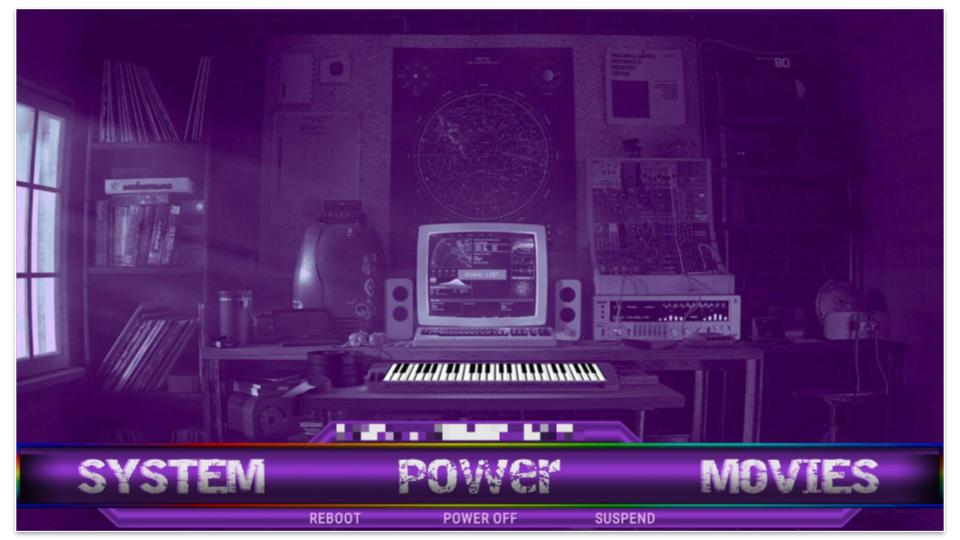
Το Plutonium Build διαθέτει έναν πραγματικά κομψό σχεδιασμό. Η διεπαφή χρήστη του χαρακτηρίζεται εύχρηστη, με τα γραφικά του να είναι εξαιρετικά. Πιστεύω ότι το συγκεκριμένο build είναι ιδανικό για χρήστες smart TV, μιας και ο σχεδιασμός του φαίνεται πολύ ελκυστικός σε μεγάλες οθόνες. Επιπλέον, η συγκεκριμένη προσαρμοσμένη έκδοση είναι πολύ ελαφριά, με την εγκατάστασή της να καταλαμβάνει μόλις 108 MB. Παρ’ όλα αυτά, περιλαμβάνει πληθώρα κορυφαίων πρόσθετων για το Kodi.
Διαδρομή URL: https://ezzer-mac.com/repo
Οδηγός εγκατάστασης (Wizard): EzZeRmAnS Wizard
6. Diggz Xenon Plus
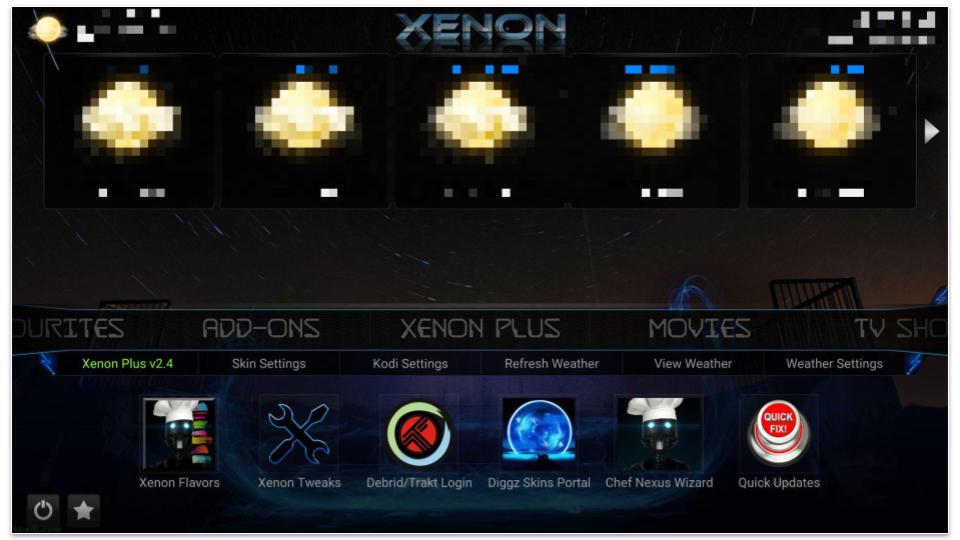
Το Diggz Xenon Plus build είναι μία από τις λίγες εκδόσεις του Kodi που είναι κατάλληλες για gaming, καθώς διαθέτει πρόσθετα επιτρέπουν το παιχνίδι ρετρό παιχνιδιών εντός της εφαρμογής του Kodi. Επίσης, το build περιλαμβάνει πολλά πρόσθετα για την παρακολούθηση ταινιών, τηλεοπτικών εκπομπών, αθλητικών και βίντεο στο YouTube. Επιπλέον, μου άρεσε ο σχεδιασμός του build και η ομαλότητα των γραφικών.
Παρ’ όλα αυτά, η εφαρμογή του δεν είναι ιδιαίτερα ελαφριά, αφού καταλαμβάνει περίπου 238 MB. Επιπλέον, η εγκατάσταση του εν λόγω build διήρκησε περίπου 3-4 λεπτά (τα υπόλοιπα builds στη λίστα μου χρειάστηκαν μόλις 20-30 δευτερόλεπτα).
Διαδρομή URL: https://diggz1.me/diggzrepo
Οδηγός εγκατάστασης (Wizard): Chef Nexus Wizard
7. OneFlix
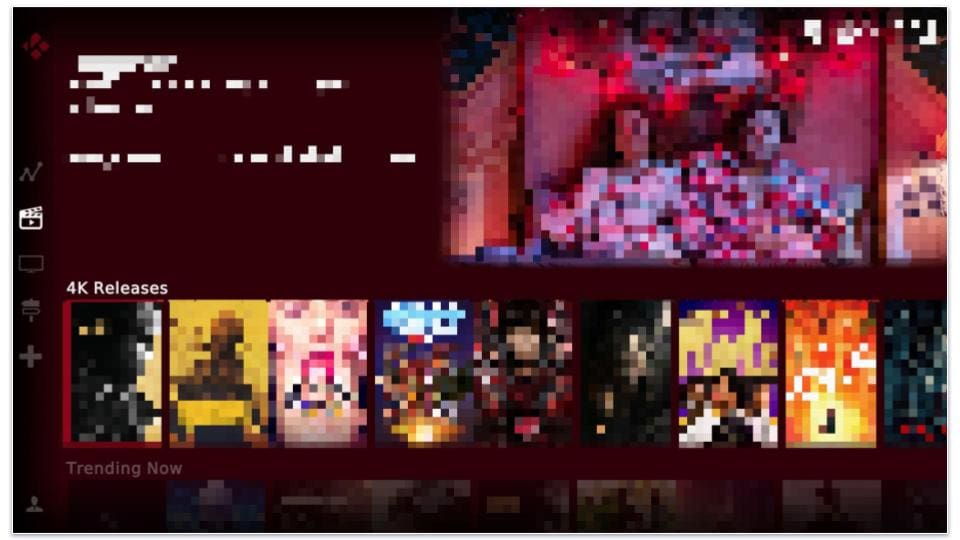
Το OneFlix είναι ένα εξαιρετικό build, το οποίο σας παρέχει παρόμοια εμπειρία streaming με αυτή του Netflix, από τη στιγμή που η διεπαφή χρήστη του εν λόγω build μοιάζει αρκετά με τον σχεδιασμό του Netflix. Λόγω αυτού, οι διαδικασίες πλοήγησης και η εύρεση τίτλων προς παρακολούθηση είναι εξαιρετικά εύκολες. Επιπλέον, υπάρχει μια καρτέλα Categories (Κατηγορίες), η οποία χαρακτηρίζεται ιδανική για τους «αναποφάσιστους» χρήστες, καθώς επιτρέπει την αναζήτηση τυχαίων δημοφιλών, πιο προβεβλημένων ή ανερχόμενων ταινιών και τηλεοπτικών σειρών.
Διαδρομή URL: https://zaxxon709.github.io/repo
Οδηγός εγκατάστασης (Wizard): 709Wizard
8. Nova TV
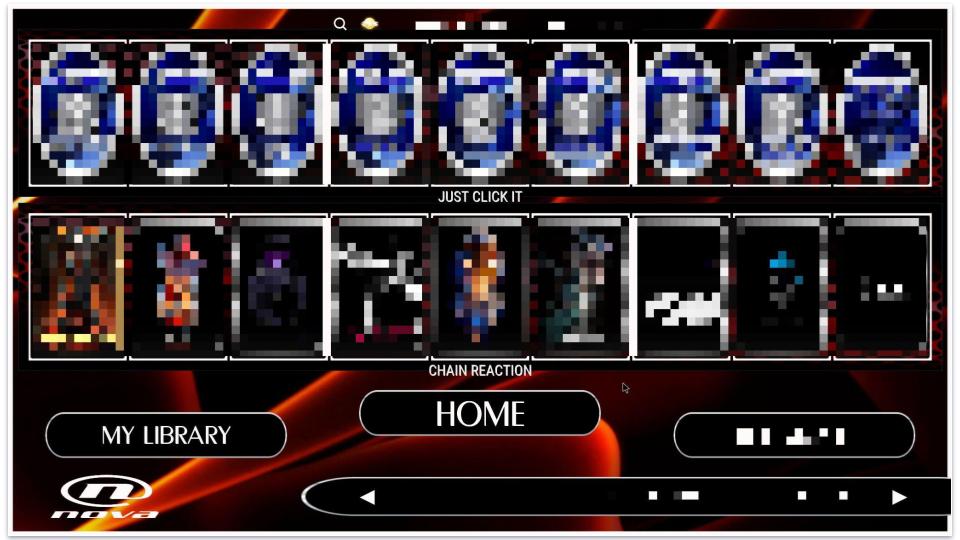
Το Nova TV διαθέτει πληθώρα χρήσιμων πρόσθετων για το Kodi, μεταξύ των οποίων πρόσθετα για την παρακολούθηση βίντεο, το streaming αθλητικών γεγονότων, τον έλεγχο του καιρού και την ακρόαση μουσικής. Η συγκεκριμένη προσαρμοσμένη έκδοση (build) καταλαμβάνει 200 MB, οπότε δεν θεωρείται και τόσο ελαφριά. Σχετικά με τη διεπαφή χρήστη του, αυτή είναι αρκετά ελκυστική και διασκεδαστική στη χρήση περιλαμβάνοντας εντυπωσιακά τρισδιάστατα γραφικά εφέ.
Διαδρομή URL: https://doomzdayteam.github.io/doomzday
Οδηγός εγκατάστασης (Wizard): Doomzday Wizard
9. The Blaze
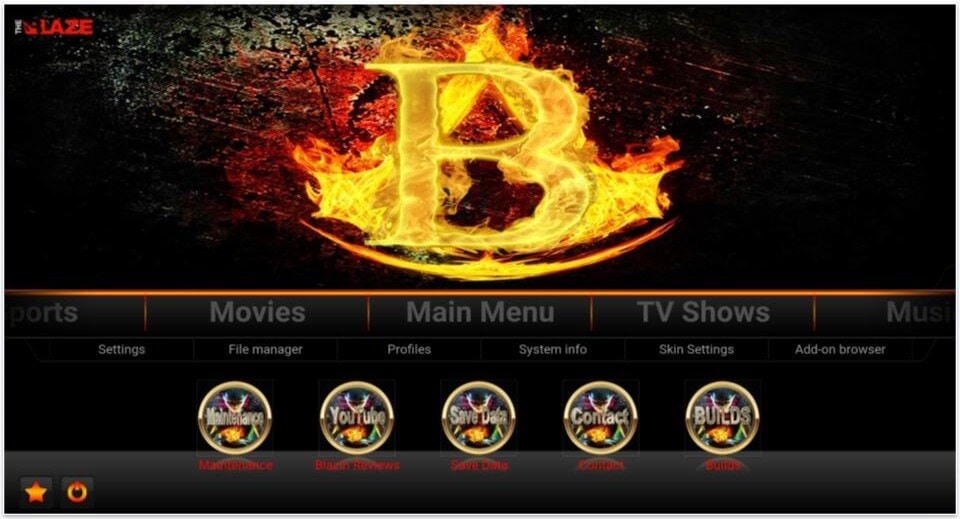
Η προσαρμοσμένη έκδοση The Blaze είναι εξαιρετική ως προς το streaming μουσικής, καθώς περιλαμβάνει αρκετές προκαθορισμένες κατηγορίες ειδών, όπως metal, blues, pop, rock, R&B και άλλα. Επίσης, αποτελεί καλή επιλογή αν έχετε μικρά παιδιά, καθώς διαθέτει πρόσθετα που θα σας επιτρέψουν να προβάλλετε πολλές επιλογές παιδικού περιεχομένου (όπως anime και φαντασίας). Επιπλέον, το build περιλαμβάνει διάφορα εργαλεία συντήρησης, τα οποία θα σας διευκολύνουν κατά τη διαδικασία επίλυσης πιθανών προβλημάτων.
Διαδρομή URL: http://blazinstreams.com/wiz
Οδηγός εγκατάστασης (Wizard): BlazinWizard
10. Kodi for Seniors

Το Kodi for Seniors αποτελεί εξαιρετική επιλογή για άτομα με μειωμένη όραση, καθώς διαθέτει πολύ μεγάλες γραμματοσειρές, οι οποίες είναι ευδιάκριτες από απόσταση. Επιπλέον, η διεπαφή χρήστη του εν λόγω built φέρει μινιμαλιστικό σχεδιασμό, διευκολύνοντας την ταχεία εύρεση των πρόσθετων και του προς παρακολούθηση περιεχομένου. Τα γραφικά της διεπαφής είναι εξαιρετικά ομαλά, ενώ όλα τα βίντεο που παρακολούθησα σε HD ποιότητα φορτώθηκαν άμεσα, χωρίς καθυστερήσεις ή buffering.
Διαδρομή URL: http://grindhousekodi.us/repo/
Οδηγός εγκατάστασης (Wizard): Grindhouse
Τα builds για το Kodi είναι ασφαλή και νόμιμα;
Τα builds του Kodi είναι γενικά ασφαλή, εφόσον τα κατεβάσετε από την επίσημη πηγή. Όλα τα προτεινόμενα builds που αναφέρω παραπάνω είναι ασφαλή για λήψη και χρήση (έχω συμπεριλάβει τον επίσημο σύνδεσμο λήψης για το καθένα).
Σε περίπτωση που κατεβάσετε ένα build για το Kodi από ιστότοπο τρίτων (όχι δηλαδή από τον επίσημο δημιουργό του build), υπάρχει ο κίνδυνος εγκατάστασης πλαστής έκδοσης του build, το οποίο ενδέχεται να περιέχει κακόβουλο κώδικα. Η εγκατάστασή του θα μπορούσε να εκθέσει τη συσκευή σας σε κακόβουλο λογισμικό.
Σε ό,τι αφορά το νομικό σκέλος της ερώτησης, δυστυχώς, δεν μπορώ να απαντήσω με ένα ξεκάθαρο «ναι» ή «όχι» (είναι απλώς αδύνατον να ελέγξω κατά πόσο κάθε πρόσθετο κάθε build σέβεται τους διαφορετικούς νόμους περί πνευματικής ιδιοκτησίας που υπάρχουν σε ολόκληρο τον κόσμο). Τα προτεινόμενα builds που αναφέρω περιλαμβάνουν πρόσθετα που επιτρέπουν το νόμιμο streaming περιεχομένου, ωστόσο, ενδέχεται να περιέχουν και πρόσθετα που μεταδίδουν πνευματικά κατοχυρωμένο περιεχόμενο χωρίς την απαραίτητη άδεια.
Για να παραμείνετε ασφαλείς, σας συστήνω να χρησιμοποιείτε μονάχα πρόσθετα που μεταδίδουν νόμιμα περιεχόμενο, όπως αυτά της λίστας. Πολλά από αυτά παρέχουν πρόσβαση σε επίσημες πλατφόρμες streaming (όπως τα Netflix και BBC iPlayer) απαιτώντας κάποιου είδους συνδρομή σε αυτές προκειμένου να λειτουργήσουν.
Επιπλέον, ορισμένα πρόσθετα σας επιτρέπουν να μεταδώσετε περιεχόμενο από τη συσκευή σας, επομένως μπορείτε να τα χρησιμοποιήσετε για να παρακολουθήσετε ταινίες και τηλεοπτικές σειρές που έχετε αγοράσει. Έτσι, θα είστε σε θέση να τις παρακολουθήσετε νόμιμα μέσω του Kodi σε άλλες σας συσκευές.
Πώς εγκαθιστώ ένα Kodi build;
Δυστυχώς, δεν μπορώ να αναφέρω καθολικές οδηγίες, οι οποίες θα ισχύουν για όλα τα builds του Kodi, από τη στιγμή που όλα τους διαφέρουν μεταξύ τους. Γενικότερα, η διαδικασία εγκατάστασης μπορεί να διαφέρει από build σε build, ιδίως αν εμπλέκονται διαφορετικοί προγραμματιστές και αποθετήρια.
Παρ’ όλα αυτά, μπορώ να αναφέρω μερικά κοινά βήματα που μπορείτε να ακολουθήσετε για να εγκαταστήσετε σχεδόν οποιοδήποτε Kodi build. Στον παρακάτω οδηγό θα χρησιμοποιήσω ως παράδειγμα το αγαπημένο μου Νο#1 Kodi build (Estuary Switch). Αυτά που χρειάζεται να κάνετε γενικά είναι τα εξής:
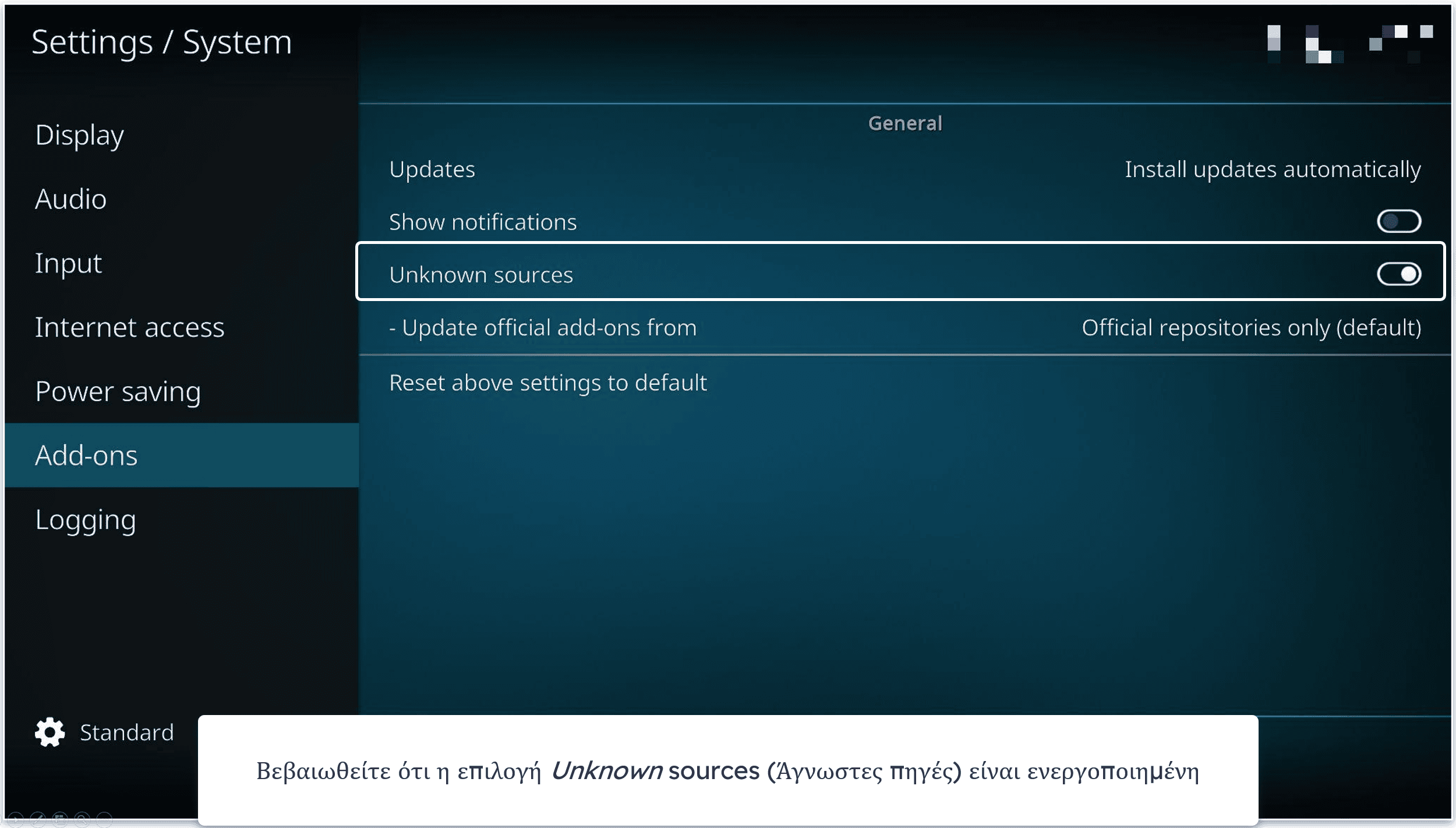
- Αρχικά, ενεργοποιήστε την επιλογή Unknown sources (Άγνωστες πηγές). Θα τη βρείτε στη διαδρομή Settings (Ρυθμίσεις) > System (Σύστημα) > Add-ons (Πρόσθετα).
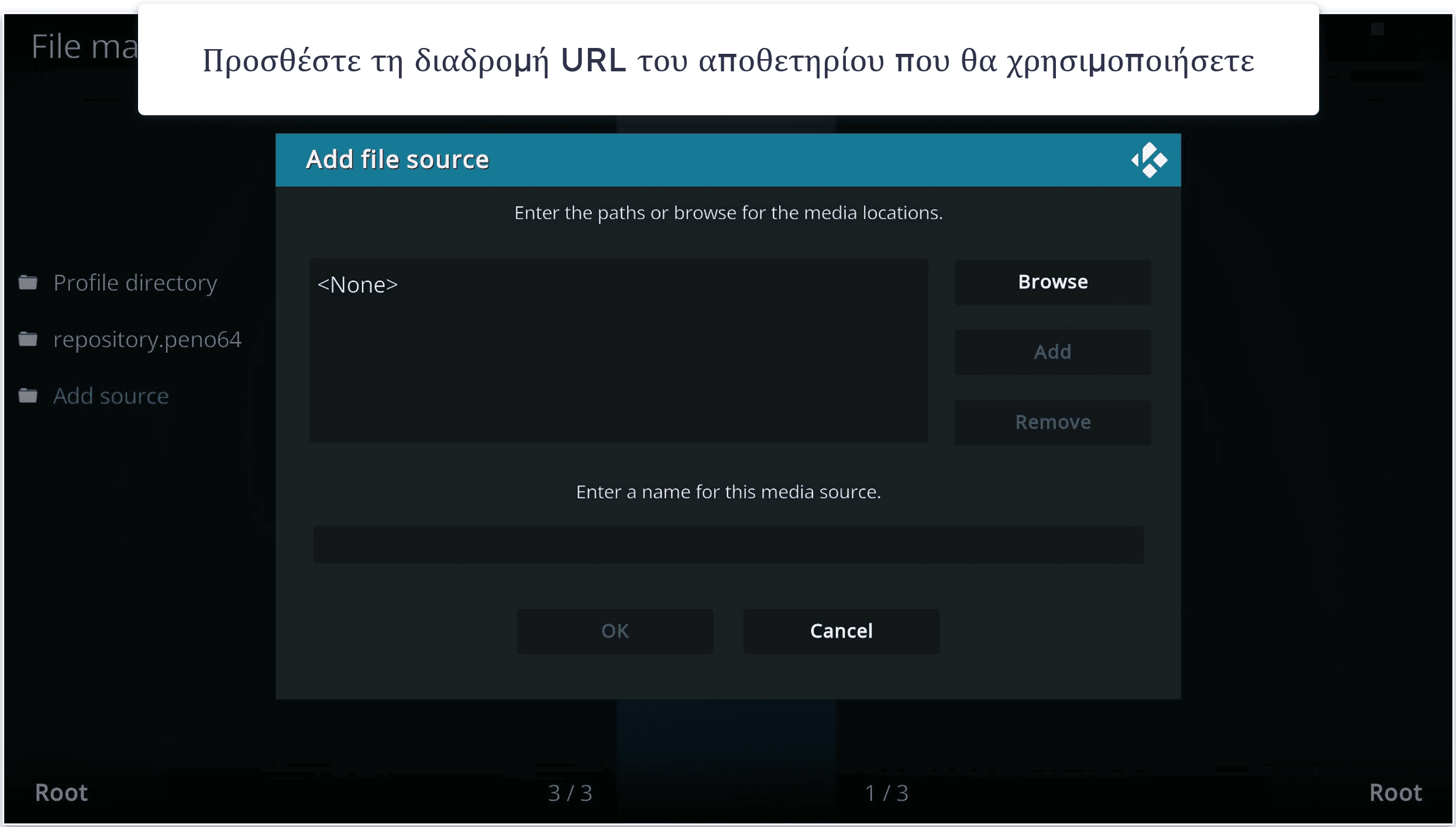
- Στη συνέχεια, θα χρειαστεί να προσθέσετε το αποθετήριο από το οποίο θα λάβετε το build. Για να το παραπάνω, μεταβείτε στην επιλογή File manager (Διαχειριστή αρχείων) και κάντε διπλό κλικ στην επιλογή Add source (Προσθήκη πηγής). Έπειτα, κάντε κλικ στην επιλογή <None> (Κανένα), και αντιγράψτε-επικολλήστε τη διαδρομή URL του αποθετηρίου που διαθέτει το build της επιλογής σας.
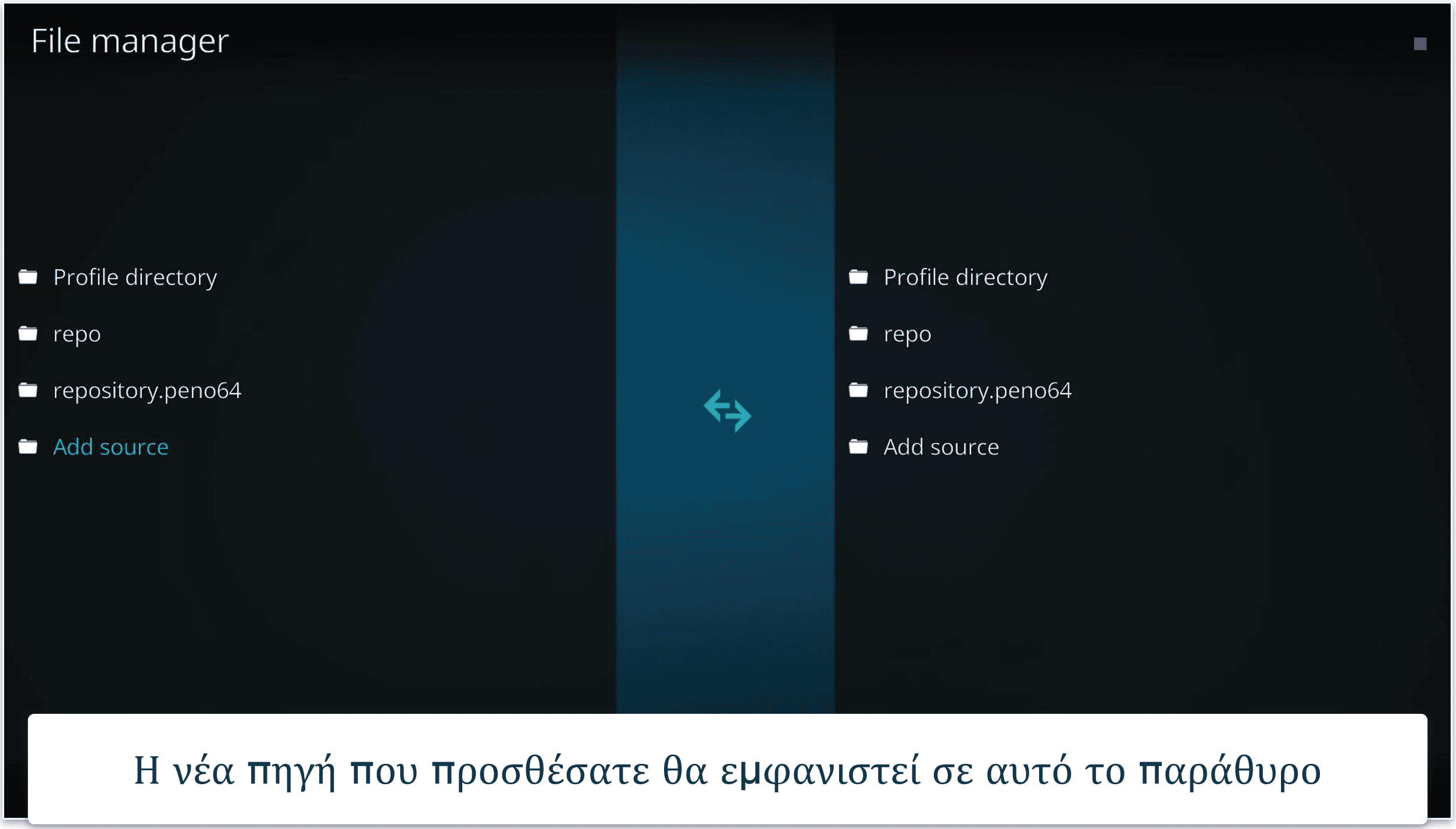
- Με την ολοκλήρωση της παραπάνω διαδικασίας, η νέα πηγή μέσων θα εμφανιστεί στην οθόνη του File manager (Διαχειριστή αρχείων). Στην περίπτωσή μου, η πηγή ονομάζεται repo.
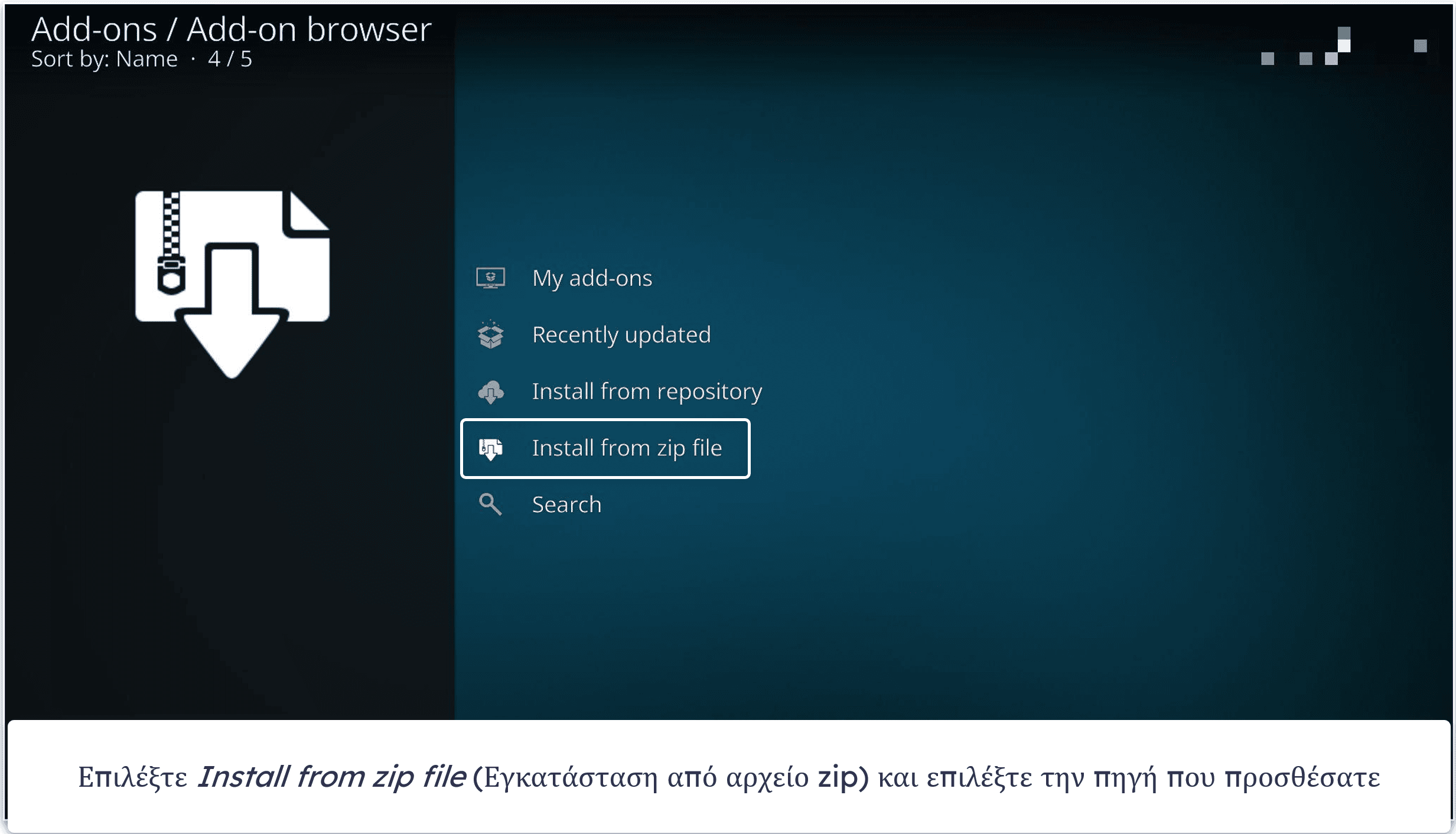
- Στη συνέχεια, ακολουθήστε τη διαδρομή Settings (Ρυθμίσεις) > Add-ons (Πρόσθετα) > Install from zip file (Εγκατάσταση από αρχείο zip) και επιλέξτε την πηγή μέσων που προσθέσατε προηγουμένως.
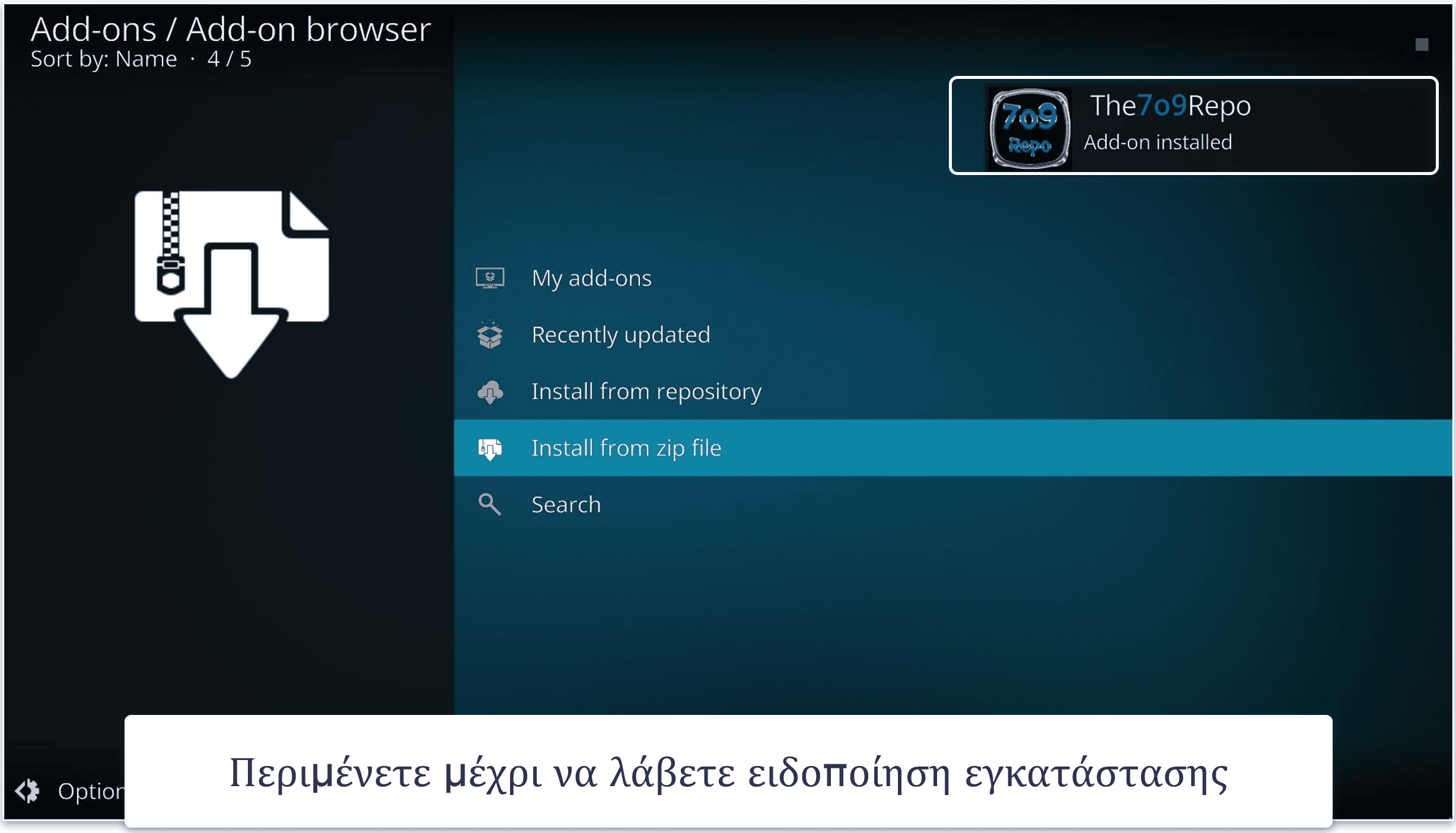
- Περιμένετε έως ότου σας εμφανιστεί μία ειδοποίηση που θα αναφέρει την επιτυχή εγκατάσταση του πρόσθετου του αποθετηρίου. Στην περίπτωσή μου, η ειδοποίηση ανέφερε «Το πρόσθετο The709Repo εγκαταστάθηκε».
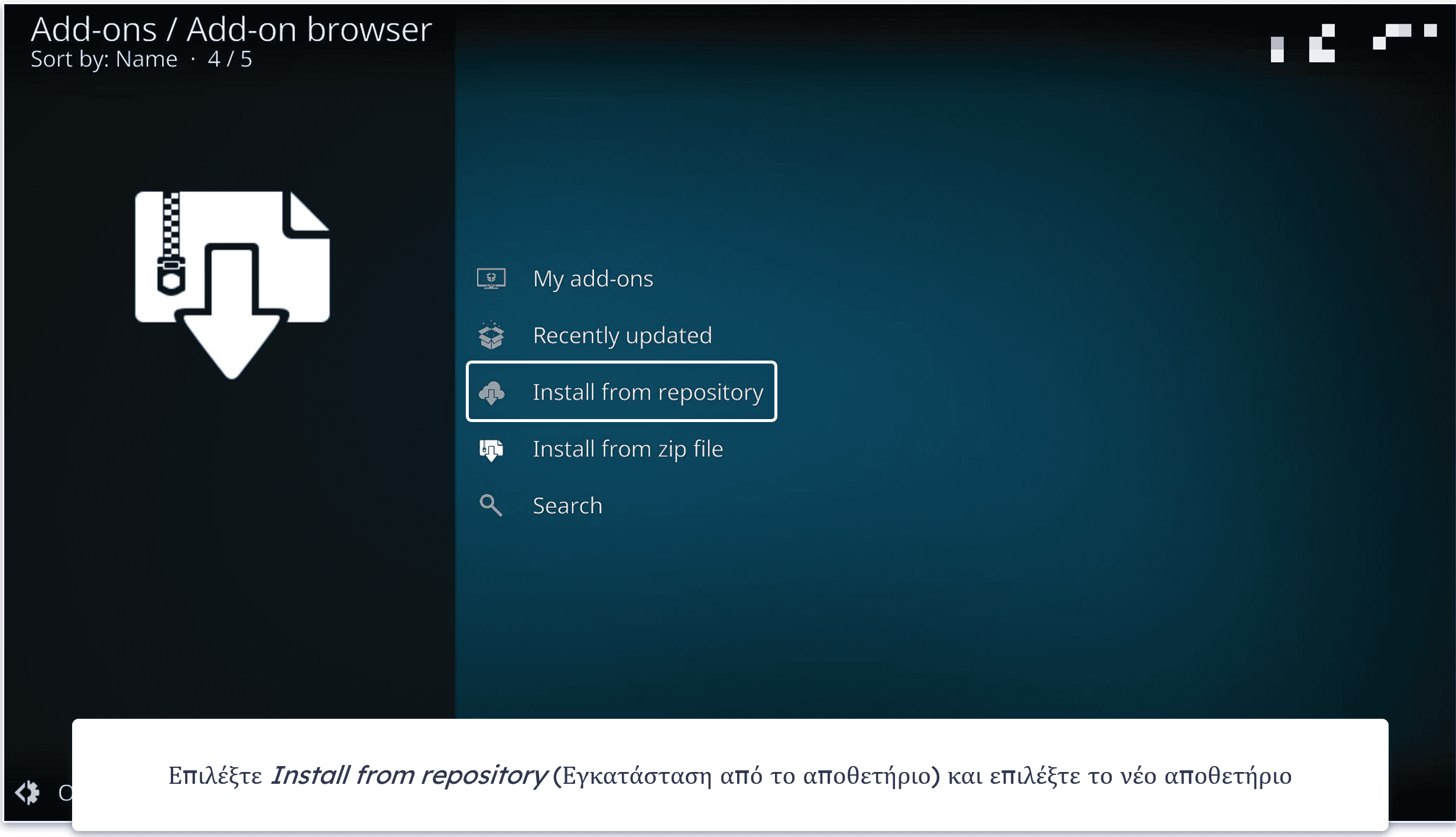
- Κάντε κλικ στην επιλογή Install from repository (Εγκατάσταση από αποθετήριο) και επιλέξτε το αποθετήριο που μόλις εγκαταστήσατε. Στην περίπτωσή μου, χρειάστηκε να επιλέξω την επιλογή: The709Repo.
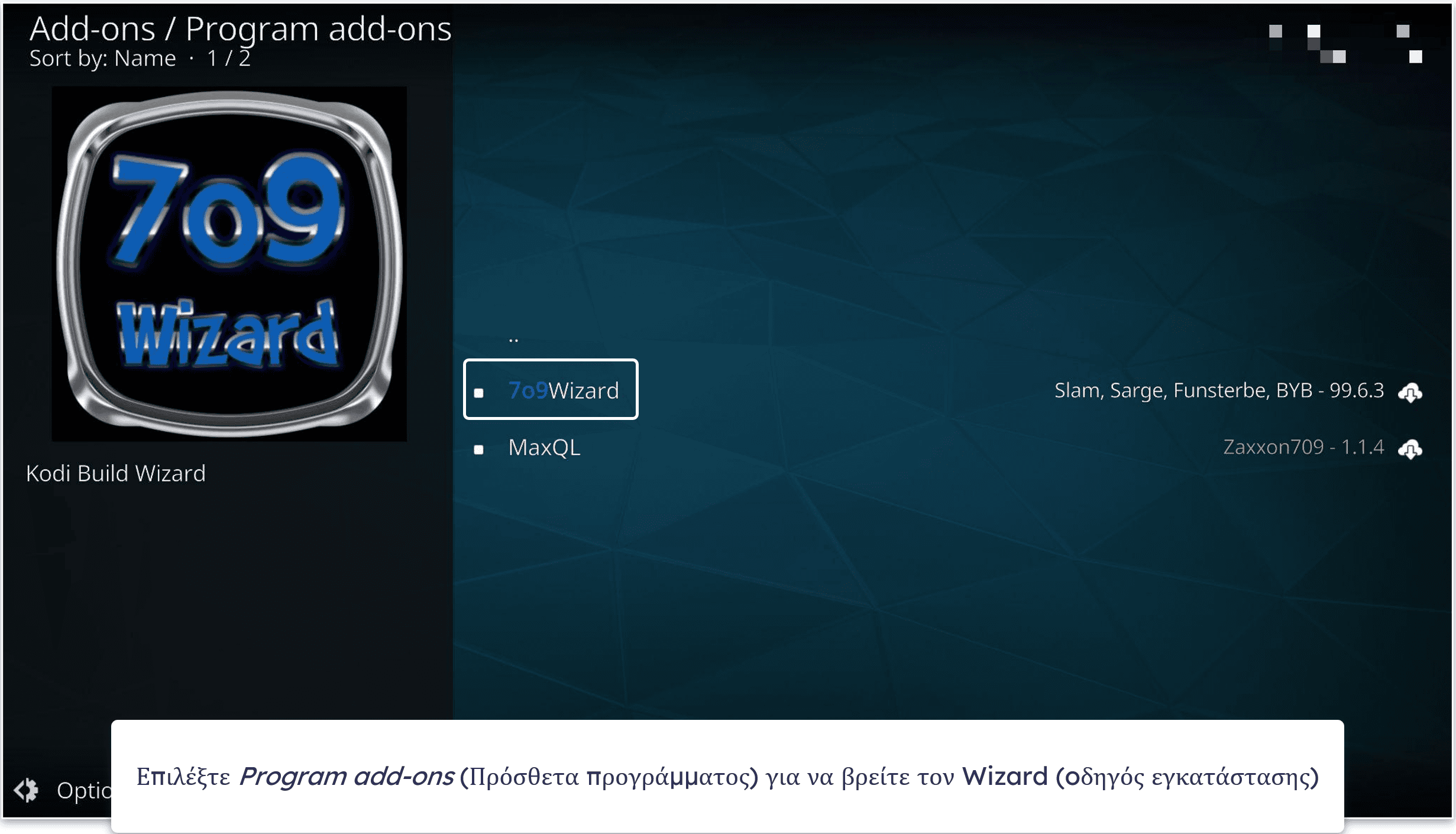
- Έπειτα, κάντε κλικ στην επιλογή Program add-ons (Πρόσθετα προγραμμάτων) και επιλέξτε τον Wizard (οδηγός εγκατάστασης) που έχει το build που θέλετε να εγκαταστήσετε. Στο παράδειγμά μου χρειάστηκε να επιλέξω το 709Wizard.
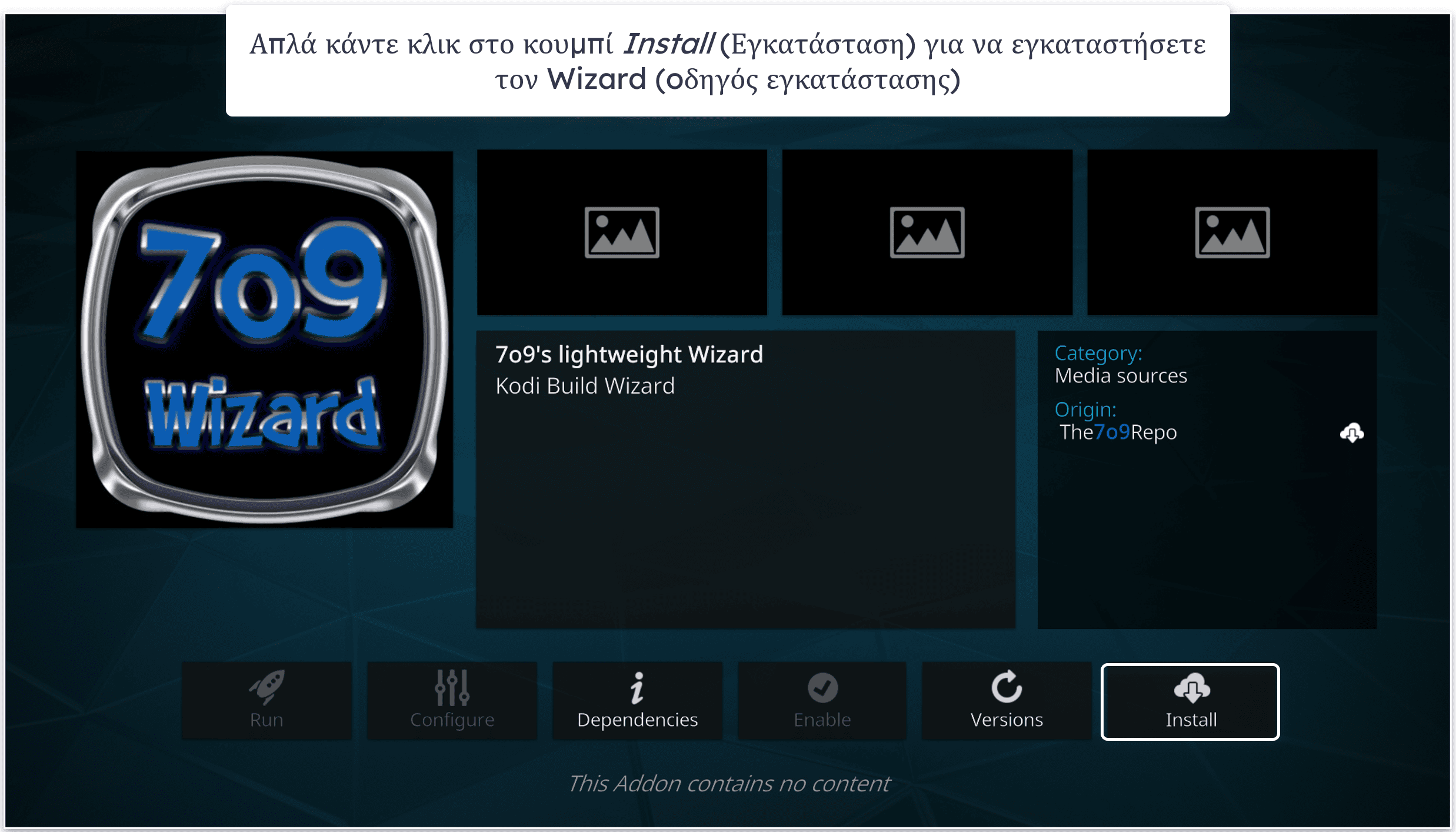
- Θα αναδυθεί ένα νέο παράθυρο. Επιλέξτε Install (Εγκατάσταση) στην κάτω δεξιά γωνία για να ξεκινήσει η εγκατάσταση του Wizard στο Kodi.
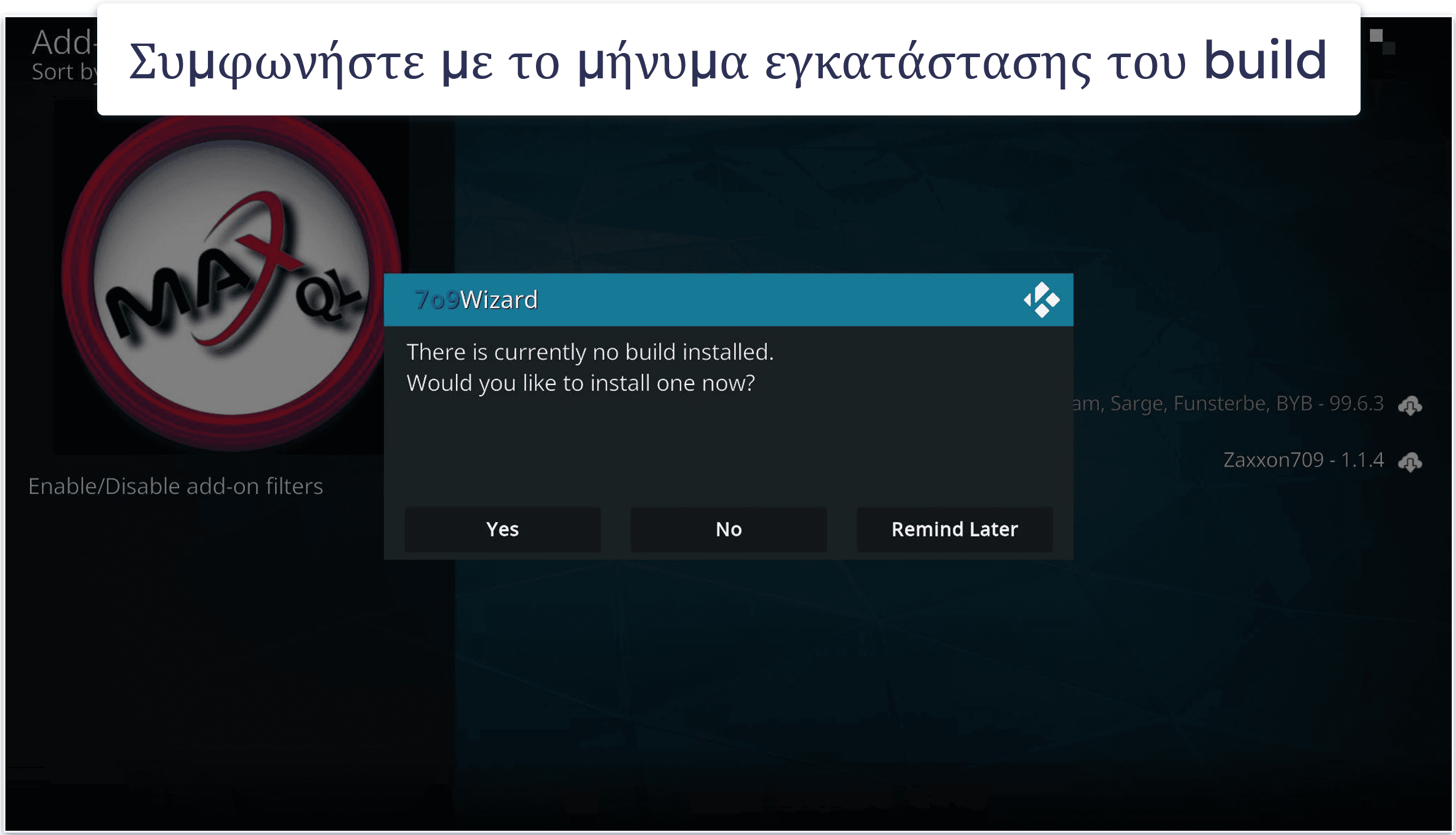
- Στο αναδυόμενο παράθυρο που θα σας ζητηθεί η άδεια για την εγκατάσταση του νέου build, επιλέξτε ότι συμφωνείτε.
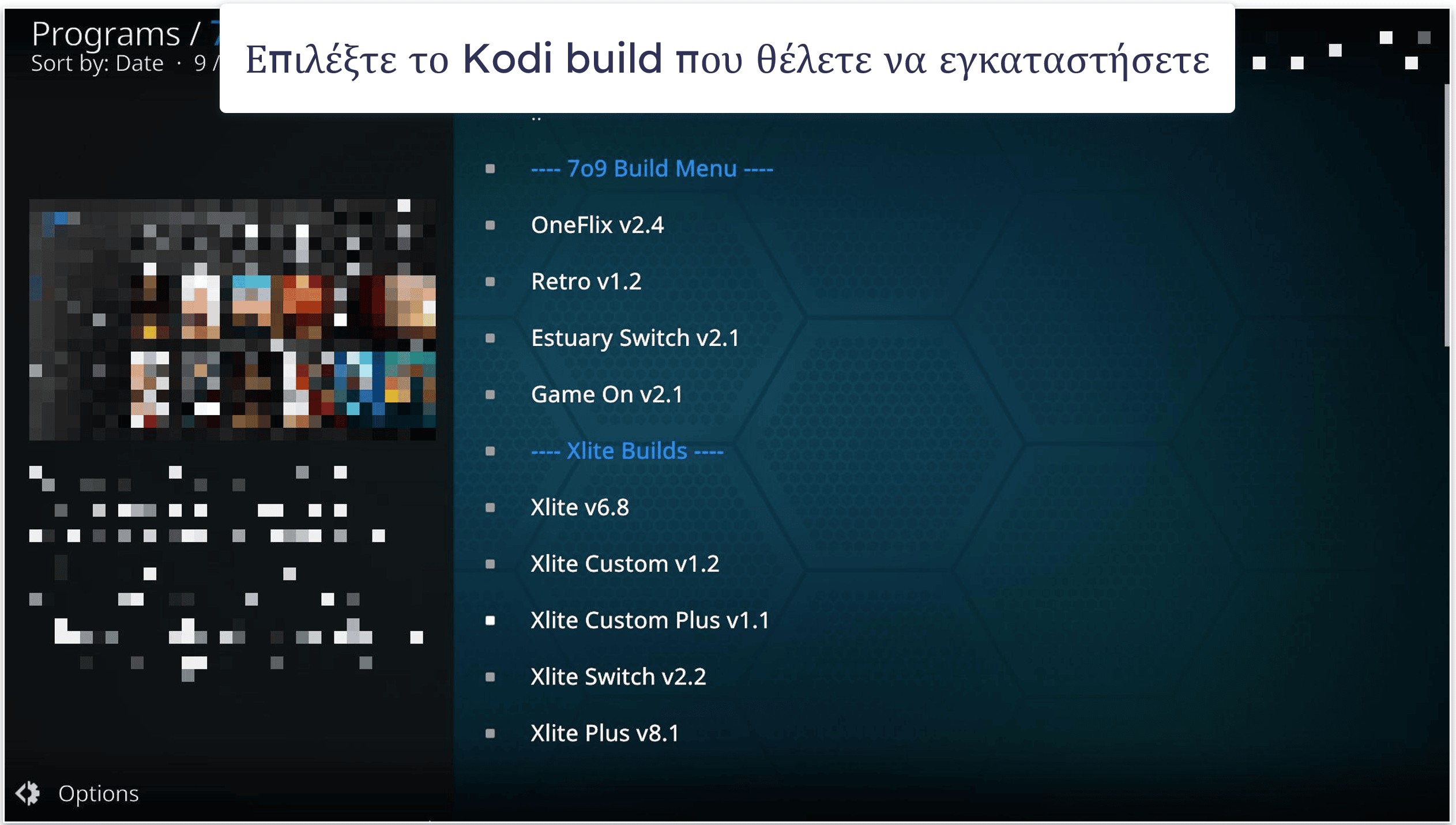
- Αυτή η ενέργεια αναμένεται να ανοίξει το μενού build του Wizard. Απλά επιλέξτε το Kodi build που θέλετε να εγκαταστήσετε (Estuary Switch v2.1 στη δική μου περίπτωση), συμφωνήστε με οποιοδήποτε αναδυόμενο παράθυρο σας εμφανιστεί και περιμένετε μέχρις ότου ολοκληρωθεί η εγκατάσταση.
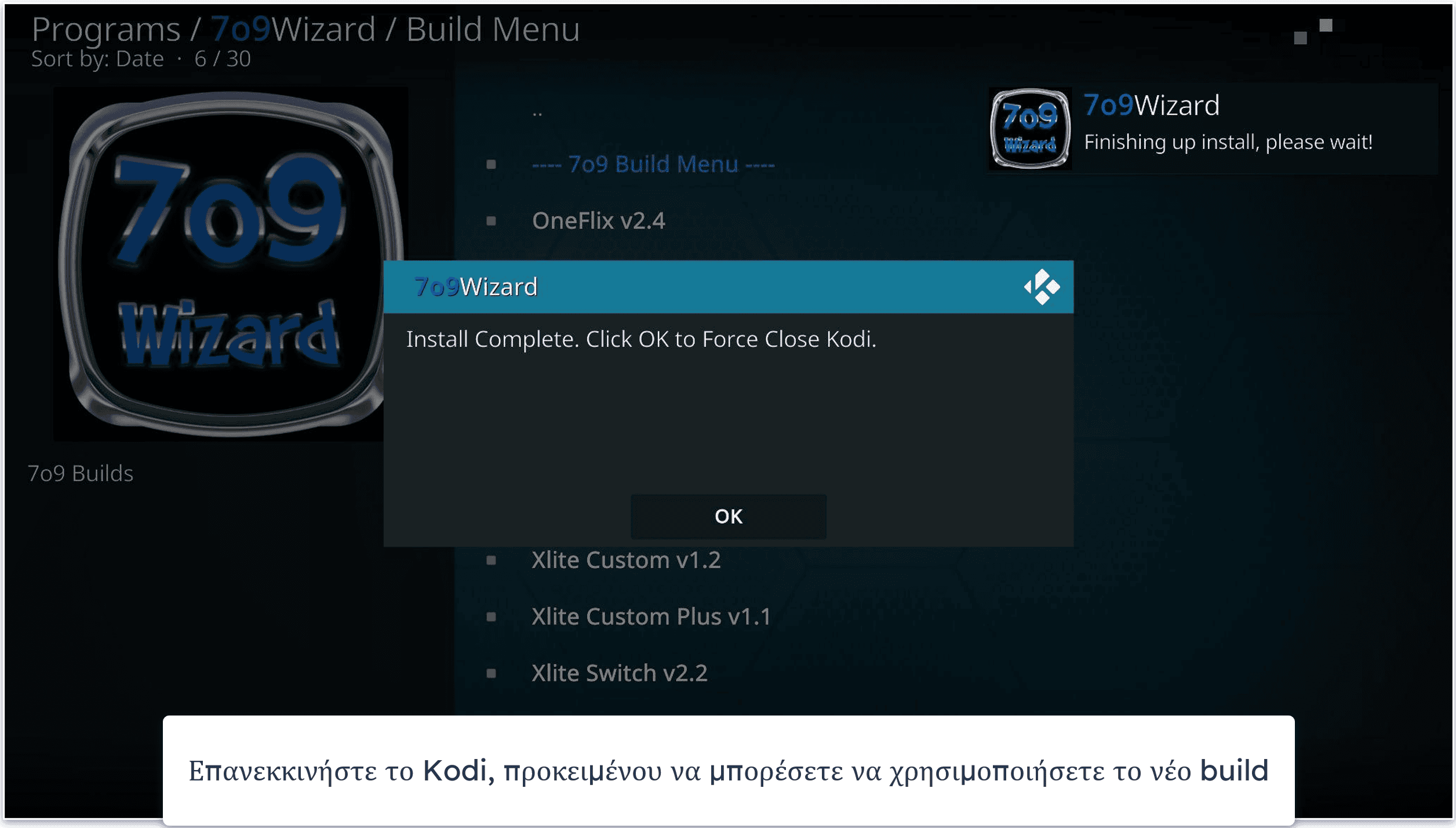
- Με την ολοκλήρωση της εγκατάστασης, επανεκκινήστε το Kodi προκειμένου να τεθεί σε εφαρμογή το νέο build.
Πώς να απεγκαταστήσετε ένα Kodi Build
Αν και το Kodi διαθέτει ενσωματωμένες επιλογές για την αφαίρεση ενός build, οι εν λόγω ρυθμίσεις δεν το αφαιρούν οριστικά. Αντιθέτως, αφαιρούν μονάχα τα πρόσθετα που περιλαμβάνονται στο build, ενώ το κυρίως build παραμένει ανέγγιχτο. Για να το αφαιρέσετε οριστικά, θα χρειαστεί να βρείτε και να διαγράψετε χειροκίνητα όλους τους φακέλους που περιέχουν δεδομένα σχετικά με τα πρόσθετα, τις ρυθμίσεις και τα builds.
Επειδή το παραπάνω αποτελεί μία αρκετά δύσκολη και χρονοβόρα διαδικασία, είναι προτιμότερο να χρησιμοποιήσετε κάποιου είδους πρόσθετο, όπως το EZ Maintenance. Πρόκειται για ένα πρόσθετο τρίτου κατασκευαστή, το οποίο σας επιτρέπει να απεγκαταστήσετε οριστικά ένα Kodi build με μόλις λίγα κλικ.
Παρακάτω θα δείτε πως μπορείτε να απεγκαταστήσετε εύκολα ένα Kodi build μέσω του EZ Maintenance+:
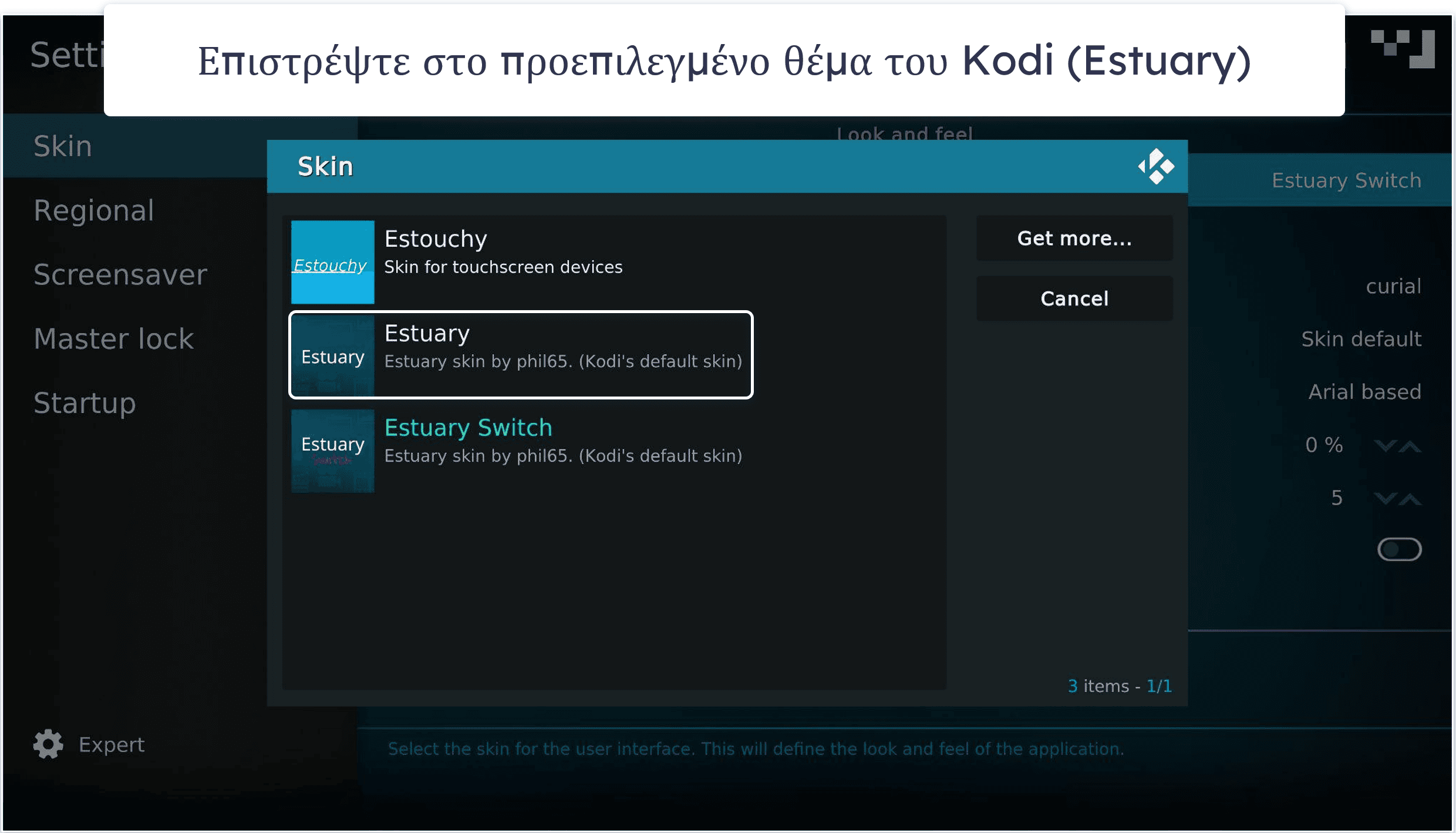
- Αρχικά, επιστρέψτε στο προεπιλεγμένο θέμα του Kodi (Estuary). Για να το κάνετε αυτό, απλά μεταβείτε στην επιλογή Settings (Ρυθμίσεις) > Interface (Διεπαφή), επιλέξτε Skin (Θέμα) και στη συνέχεια Estuary. Η παραπάνω διαδικασία ενδέχεται να διαφέρει μερικώς αναλόγως του build που έχετε εγκαταστήσει (για τον εν λόγω οδηγό, χρησιμοποιώ το build Estuary Switch). Η αλλαγή της διεπαφής θα διευκολύνει την παρακολούθηση των επόμενων βημάτων. Επιπλέον, το EZ Maintenance+ απαιτεί την επαναφορά του προεπιλεγμένου θέματος, προκειμένου να καταστεί εφικτή η απεγκατάσταση του build.
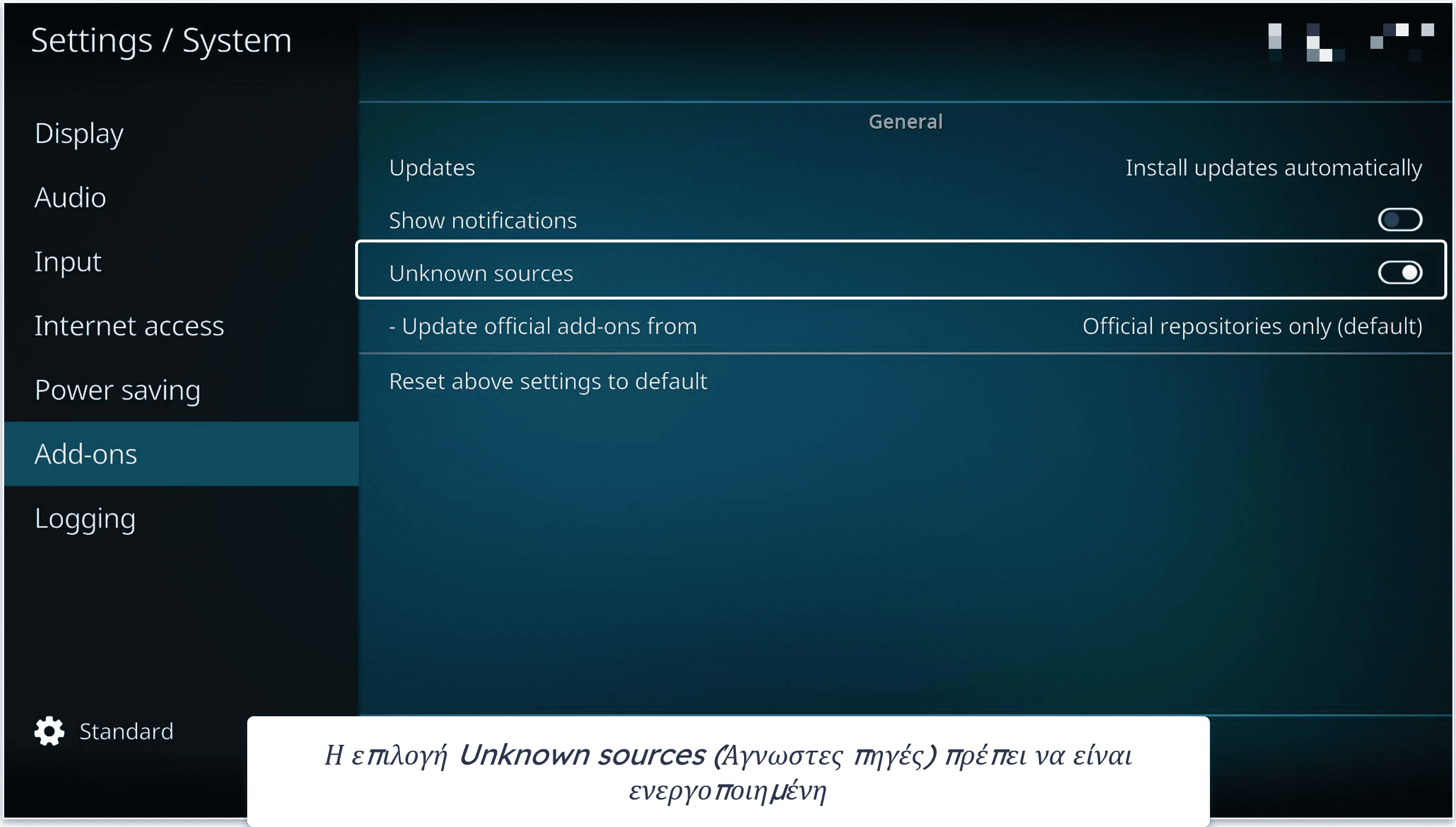
- Στη συνέχεια, ακολουθήστε τη διαδρομή Settings (Ρυθμίσεις) > System (Σύστημα) > Add-ons (Πρόσθετα), και βεβαιωθείτε ότι η ρύθμιση Unknown sources (Άγνωστες πηγές) είναι ενεργοποιημένη.
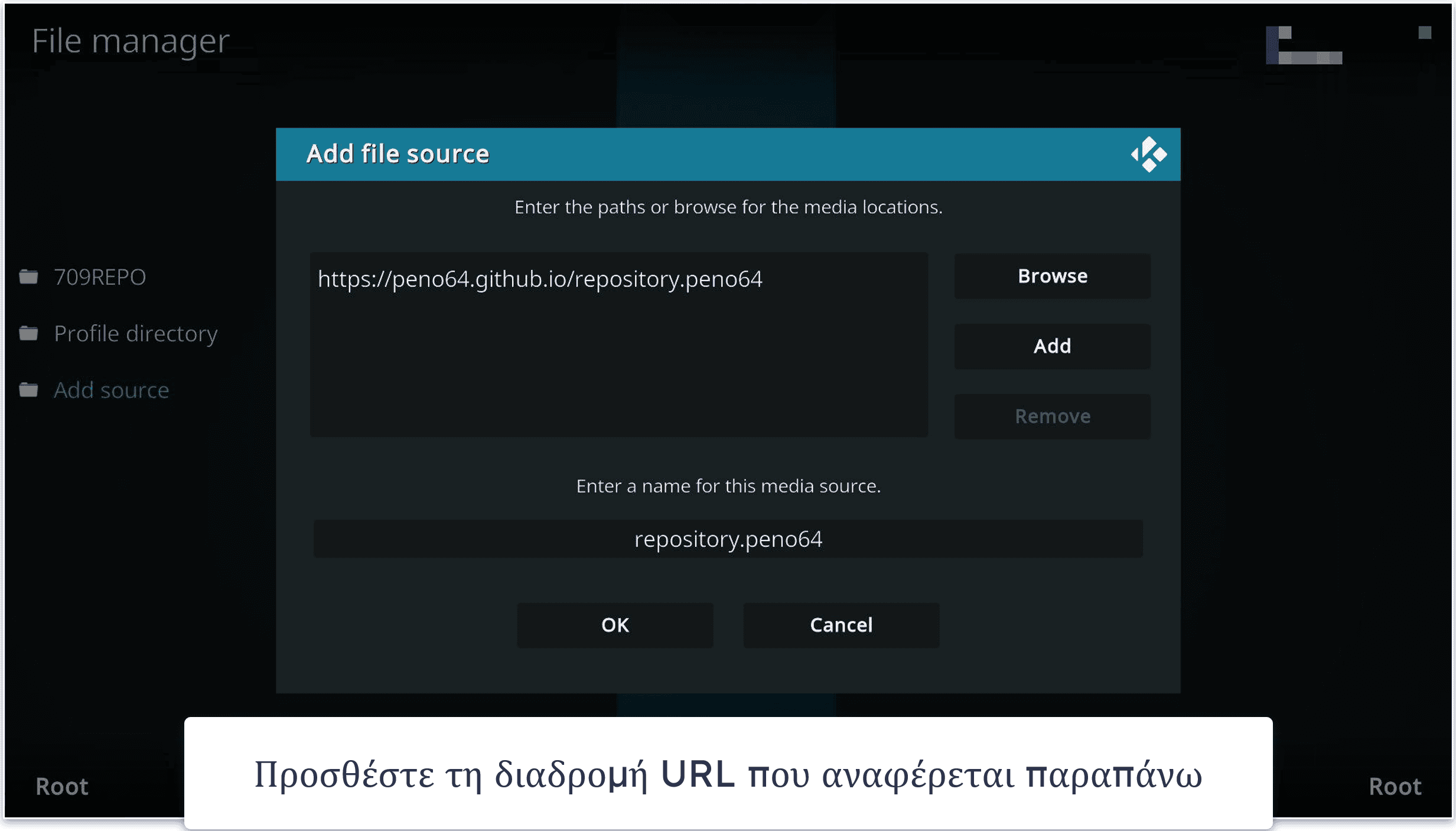
- Έπειτα, μεταβείτε στην επιλογή File manager (Διαχειριστή αρχείων) και κάντε διπλό κλικ στην επιλογή Add source (Προσθήκη πηγής). Επιλέξτε <None> (Κανένα) και αντιγράψτε-επικολλήστε το συγκεκριμένο URL: https://peno64.github.io/repository.peno64/.
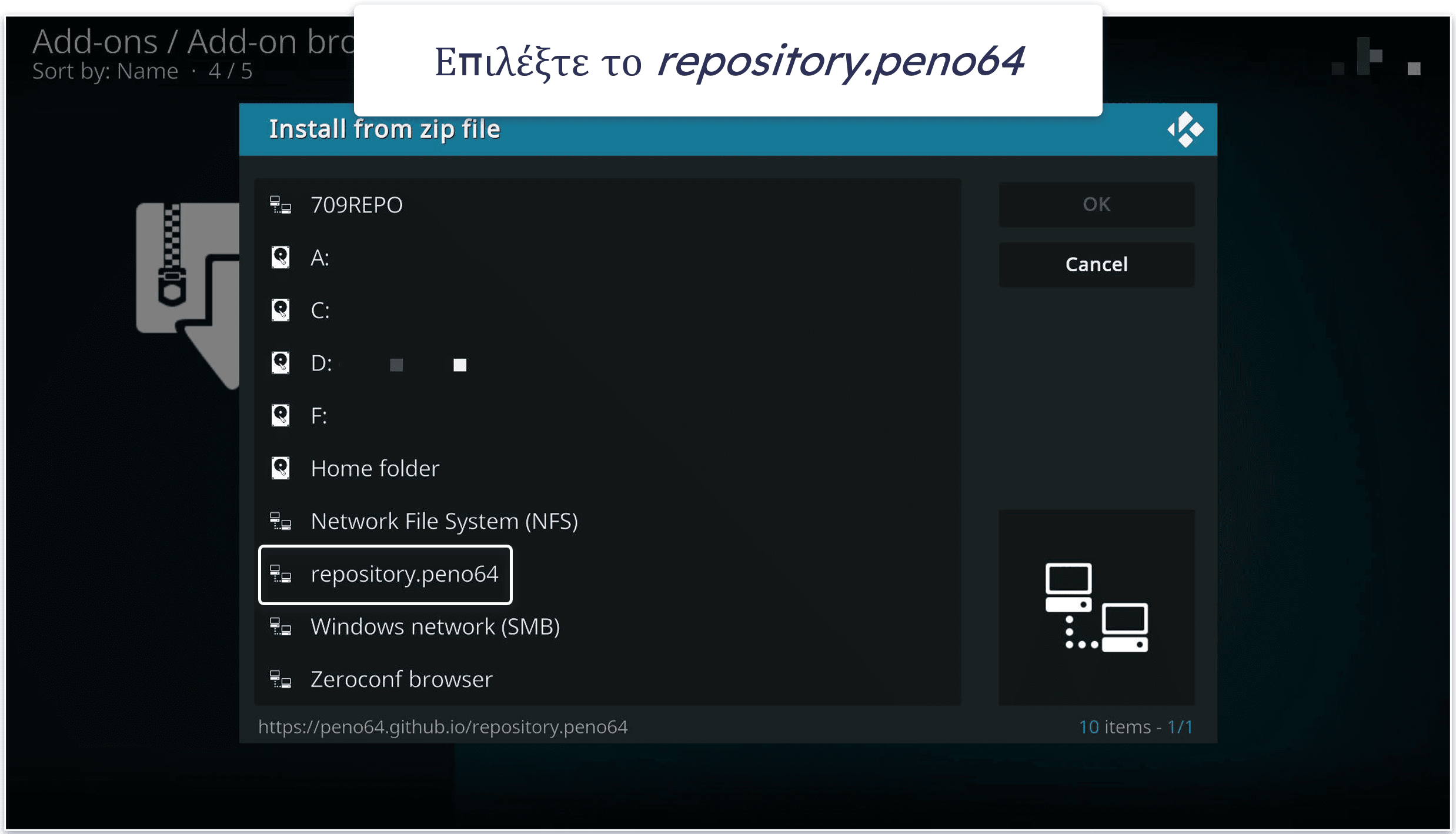
- Πατήστε OK, στη συνέχεια επιστρέψτε στην επιλογή Settings (Ρυθμίσεις), επιλέξτε Add-ons (Πρόσθετα), έπειτα Install from zip file (Εγκατάσταση από αρχείο zip) και στη συνέχεια repository.peno64.
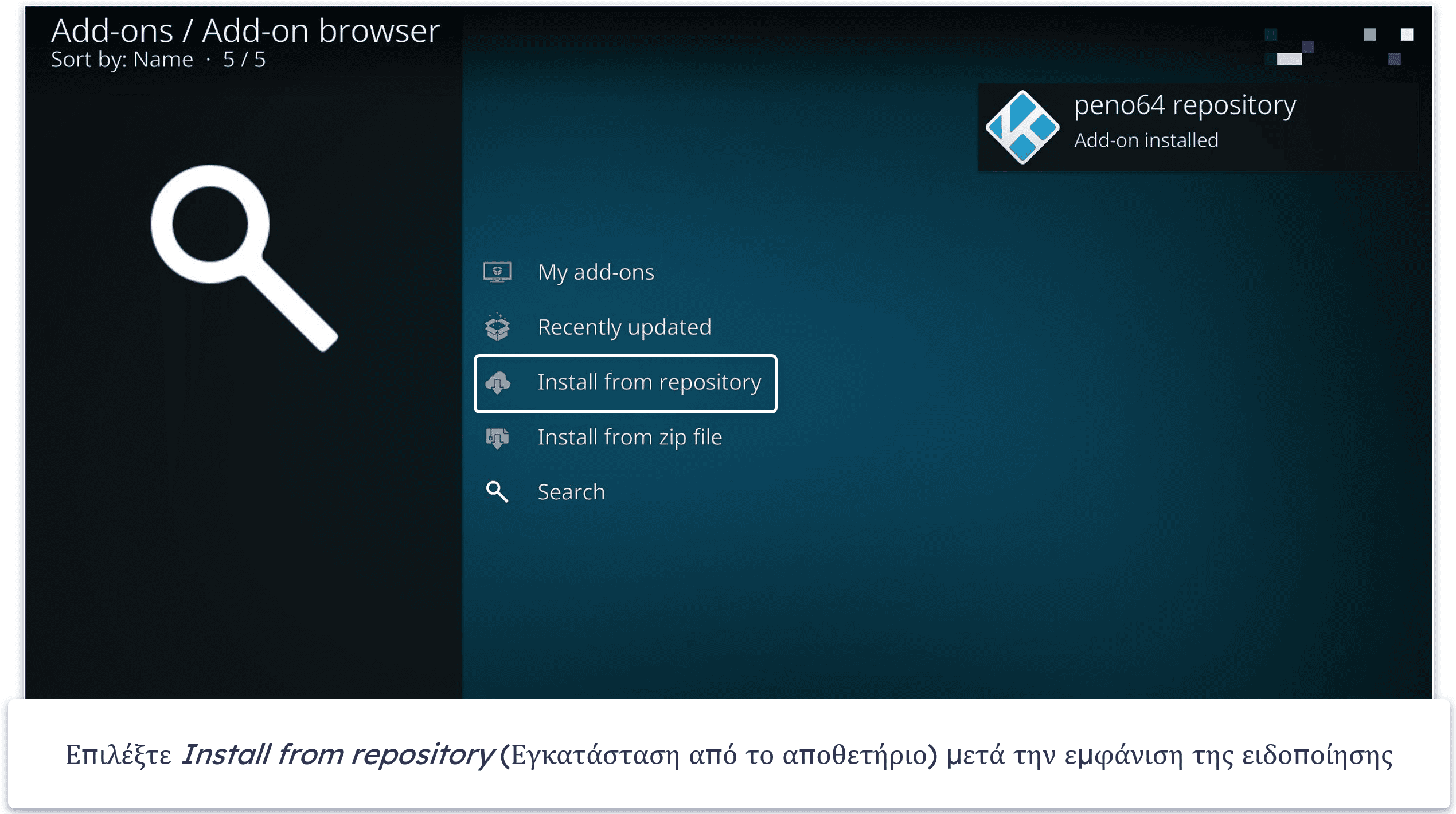
- Αφού σας παρουσιαστεί το μήνυμα επιτυχούς εγκατάστασης του πρόσθετου, επιλέξτε Install from repository (Εγκατάσταση από αποθετήριο) και επιλέξτε peno64 repository.
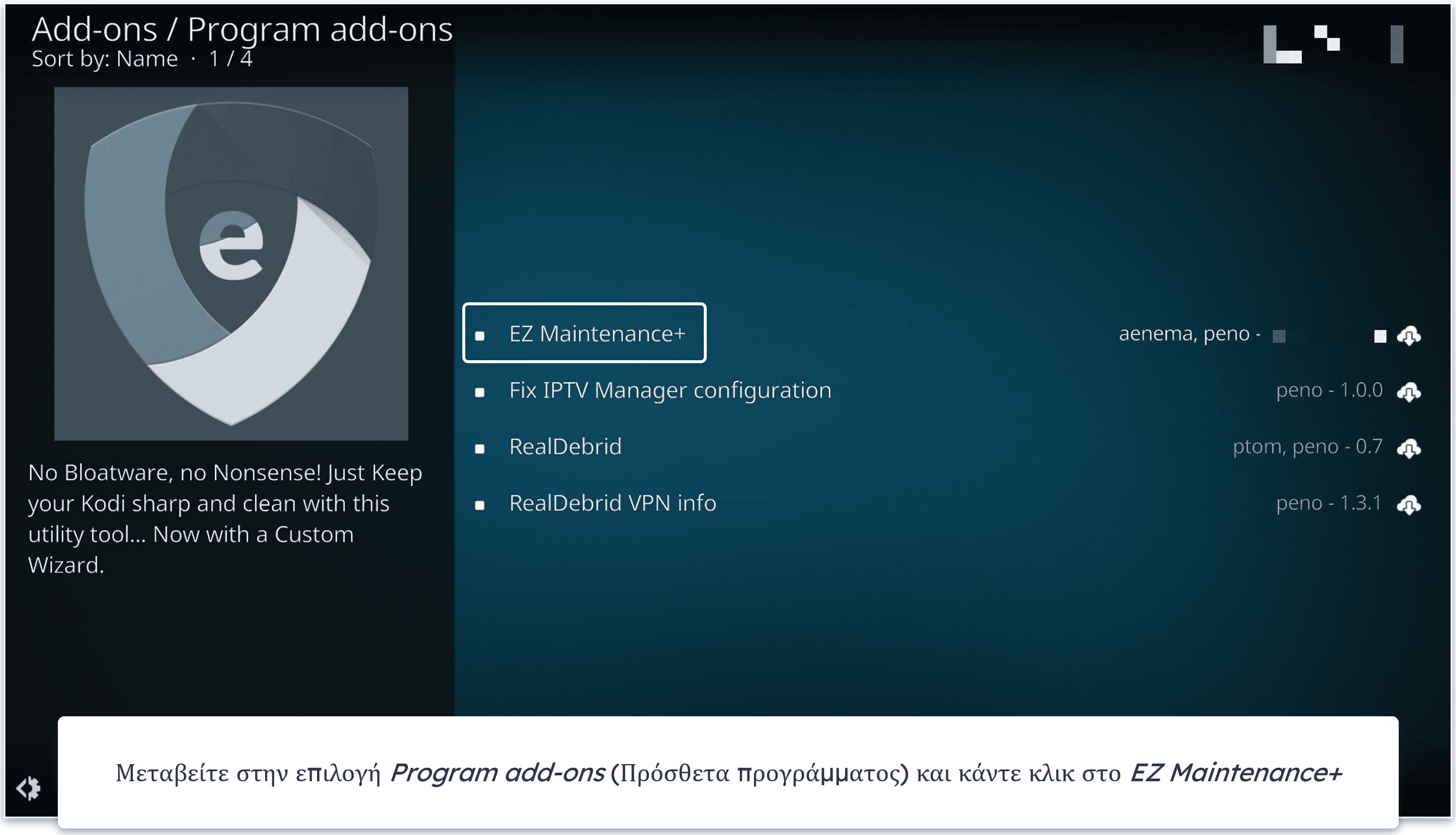
- Στη συνέχεια, επιλέξτε Program add-ons (Πρόσθετα προγράμματος) και μετά EZ Maintenance+.
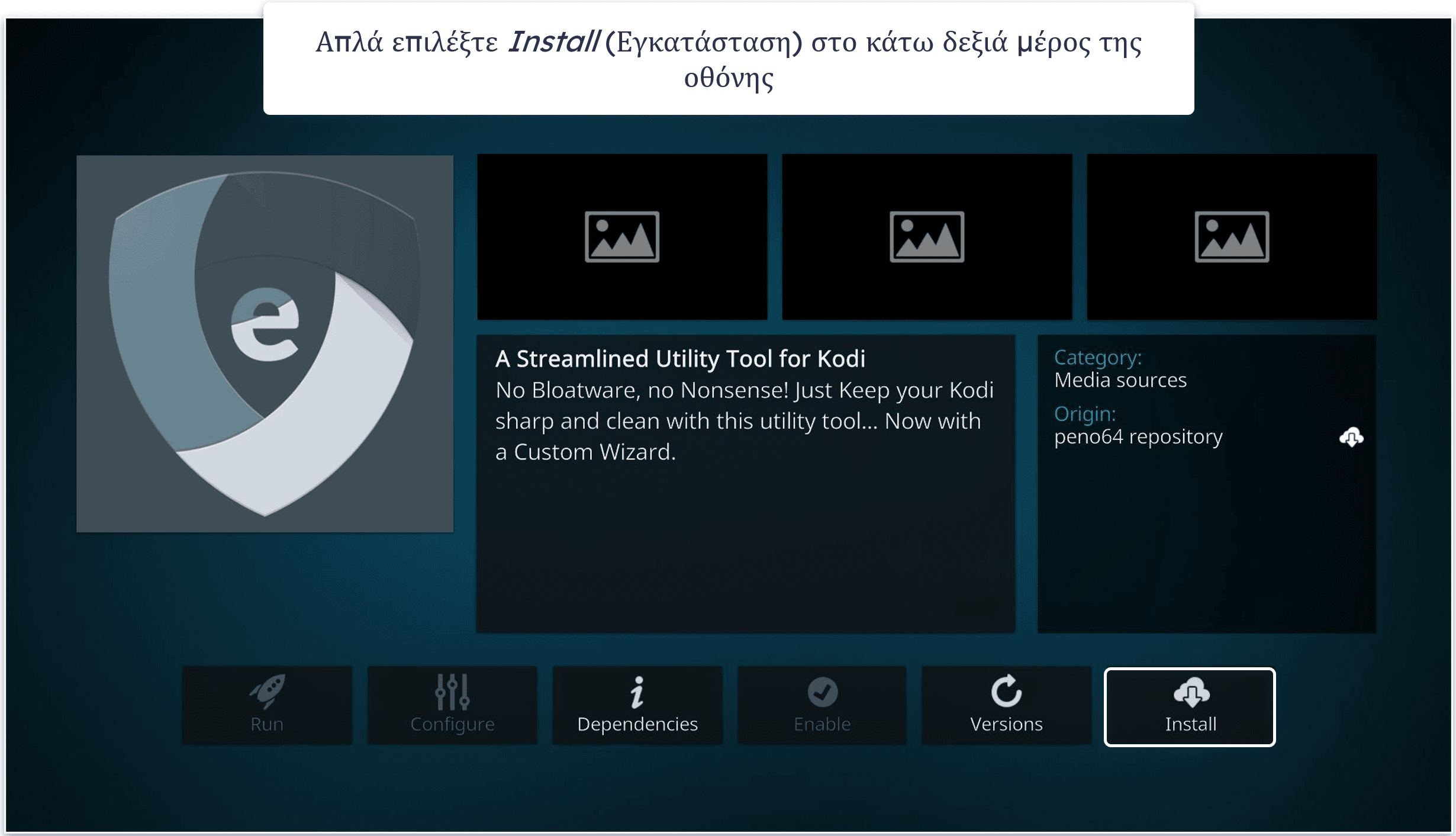
- Επιλέξτε Install (Εγκατάσταση) στο κάτω δεξιό μέρος και περιμένετε να ολοκληρωθεί η διαδικασία.
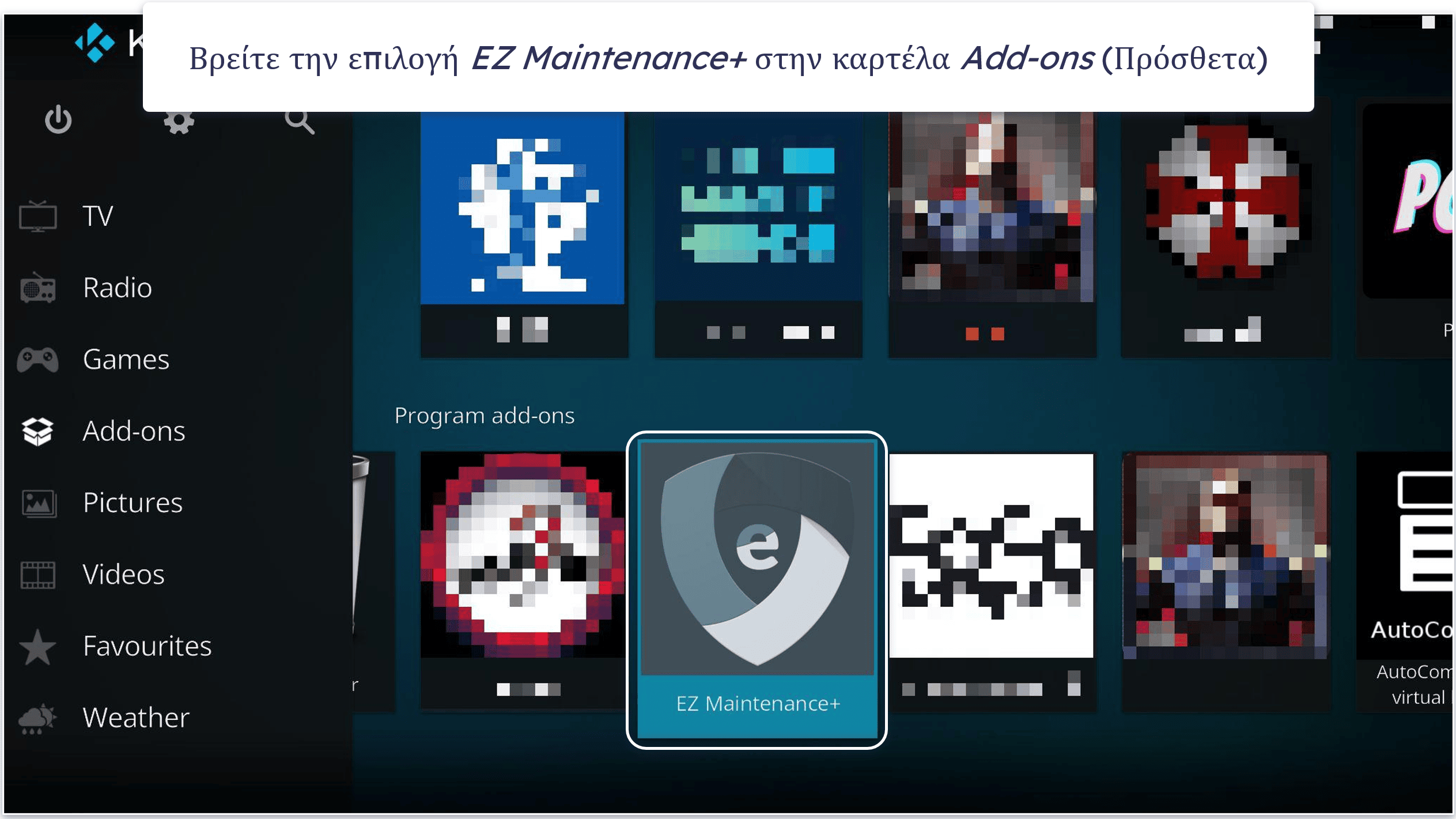
- Επιστρέψτε στην αρχική σελίδα του Kodi και βρείτε την ενότητα Add-ons (Πρόσθετα) στα αριστερά. Μεταφέρετε το ποντίκι πάνω από την εν λόγω ενότητα, και θα δείτε το EZ Maintenance+ στα δεξιά (αν δεν το δείτε, θα το βρείτε κάτω από την επιλογή Program add-ons).
- Ανοίξτε το EZ Maintenance+ και επιλέξτε FRESH START. Επιβεβαιώστε ότι θέλετε να αφαιρέσετε το build και περιμένετε μέχρις ότου γίνει η απεγκατάσταση του πρόσθετου (δεν θα διαρκέσει περισσότερο από 2-3 λεπτά).
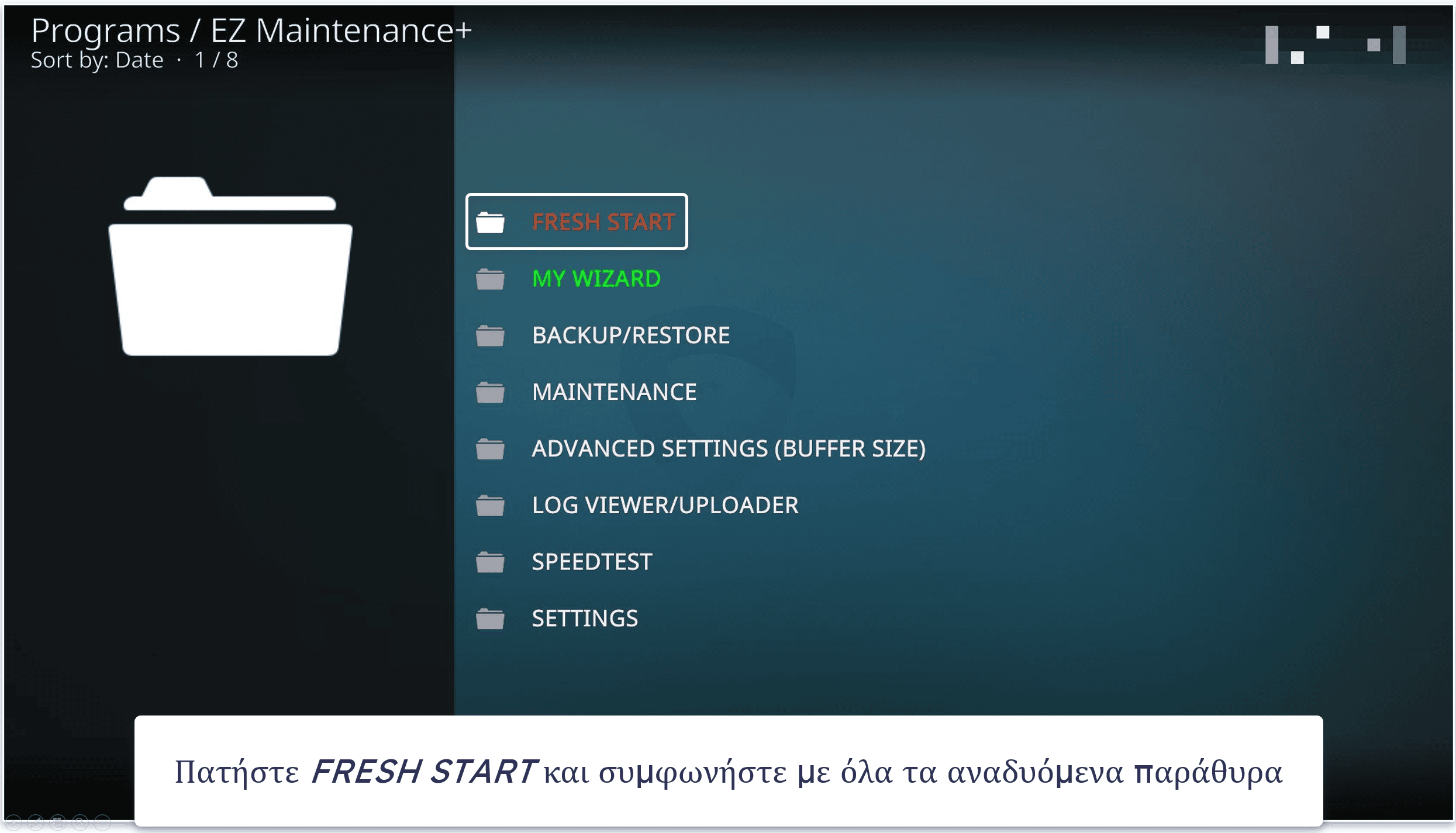
- Περιμένετε να επανεκκινηθεί το Kodi(ή επανεκκινήστε το εσείς). Αυτό ήταν! Πλέον, το Kodi έχει επανέλθει στις εργοστασιακές του ρυθμίσεις!
Είναι προτιμότερο να χρησιμοποιώ κάποιο VPN μαζί με το Kodi build;
Ναι. Η αλήθεια είναι ότι πάντοτε συστήνω τη χρήση ενός VPN μαζί με το Kodi, μιας και αυτό προστατεύει τη διαδικτυακή σας κίνηση. Ένα VPN κρυπτογραφεί όλα τα δεδομένα του διαδικτύου σας, αποτρέποντας την ανάγνωσή τους. Έτσι, κανείς δεν θα είναι σε θέση να παρακολουθήσει την κίνηση του Kodi σας.
Επιπλέον, ένα VPN προστατεύει το απόρρητό σας καθώς χρησιμοποιείτε το Kodi. Βασικά, αποκρύπτει τη διεύθυνση IP σας, την οποία θα μπορούσε να εντοπίσει το Kodi (και μέσω αυτής να δει την πραγματική σας τοποθεσία).
Τέλος, η χρήση ενός VPN αποτρέπει τους επιβράδυνση του εύρους ζώνης σας (το λεγόμενο throttling). Η εν λόγω πρακτική εφαρμόζεται από τους παρόχους υπηρεσιών διαδικτύου (ISP) και απαντά στη σκόπιμη επιβράδυνση των ταχυτήτων σας, εξαιτίας της χρήσης πολλών δεδομένων για ορισμένες διαδικτυακές σας δραστηριότητες. Από τη στιγμή που ένα VPN κρυπτογραφεί τα δεδομένα σας, ο πάροχος υπηρεσιών διαδικτύου (ISP) σας δεν θα είναι σε θέση να δει τη διαδικτυακή σας δραστηριότητα στο Kodi και, συνεπώς, δεν θα μπορεί να εφαρμόσει περιορισμούς στις ταχύτητές σας.
Πώς να χρησιμοποιήσετε ένα VPN με τα Kodi builds
- Κατεβάστε και εγκαταστήστε το Kodi. Μπορείτε να το κατεβάσετε δωρεάν από την επίσημη ιστοσελίδα του Kodi. Βεβαιωθείτε ότι θα αποκτήσετε την τελευταία έκδοση. Η εγκατάστασή του δεν θα διαρκέσει περισσότερο από 2 λεπτά.
- Εγκαταστήστε το επιθυμητό Kodi build. Αν δεν είστε σίγουροι για το build που πρέπει να επιλέξετε, ρίξτε μια ματιά στη λίστα μου με τα προτεινόμενα builds για το 2026. Στη συνέχεια, απλά εισάγετε το αποθετήριο που περιέχει το build της επιλογής σας και χρησιμοποιήστε τον οδηγό εγκατάστασης (wizard) για να το εγκαταστήσετε.
- Αποκτήστε ένα ασφαλές VPN. Προσωπικά συστήνω τη χρήση του ExpressVPN, καθώς διαθέτει τις κορυφαίες σε ασφάλεια λειτουργίες, απίστευτα υψηλές ταχύτητες και την καλύτερη υποστήριξη για streaming στην αγορά. Με την εγγραφή σας στην υπηρεσία VPN, απλά κατεβάστε και εγκαταστήστε τη σχετική εφαρμογή της στη συσκευή σας.
- Συνδεθείτε σε έναν διακομιστή VPN. Ανοίξτε την εφαρμογή VPN και συνδεθείτε στην επιθυμητή τοποθεσία διακομιστή. Αυτό ήταν όλο! Πλέον, ολόκληρη η διαδικτυακή κίνηση του Kodi σας θα είναι ασφαλής!

Επισήμανση συντακτών: Το ExpressVPN και ο εν λόγω ιστότοπος βρίσκονται υπό κοινή ιδιοκτησία.
Συχνές ερωτήσεις
Ποιο είναι το καλύτερο Kodi build;
Το αγαπημένο μου build για το Kodi είναι το Estuary Switch. Μου αρέσει πολύ, επειδή το θέμα του μοιάζει με το προεπιλεγμένο θέμα του Kodi (Estuary), οπότε δεν χρειάζεται χρόνος για να εξοικειωθείτε με τη νέα διεπαφή χρήστη. Επίσης, το Estuary Switch περιλαμβάνει πλήθος χρήσιμων πρόσθετων του Kodi για streaming, ενώ η εγκατάστασή του είναι πολύ ελαφριά και δεν καταλαμβάνει πολύ χώρο.
Τι είναι το Kodi Wizard;
Συνήθως, ένας Kodi Wizard είναι ένα πρόσθετο πρόγραμμα που χρησιμοποιείς για να εγκαταστήσεις builds για το Kodi. Ένας Wizard (οδηγός εγκατάστασης) είναι κατά κανόνα μια συλλογή αρκετών Kodi builds (απλά επιλέγετε ένα build από τη λίστα του Wizard και αυτός διεκπεραιώνει τη διαδικασία εγκατάστασης). Επίσης, οι περισσότεροι Wizards διαθέτουν χρήσιμες ρυθμίσεις συντήρησης για το Kodi.
Η εγκατάσταση ενός Kodi build μπορεί να αφαιρέσει όλα μου τα πρόσθετα;
Πιθανότατα, καθώς κάθε Kodi build συνοδεύεται με δικά του προ-εγκατεστημένα πρόσθετα. Έτσι, κατά τη διαδικασία εγκατάστασης πιθανότατα θα αντικατασταθούν όλα τα πρόσθετα που είχατε πρότερα εγκατεστημένα (αν και υπάρχουν ορισμένες εξαιρέσεις που σας δίνουν τη δυνατότητα να διατηρήσετε τα υπάρχοντα πρόσθετα). Ωστόσο, για να είστε 100% σίγουροι, σας συμβουλεύω να κάνετε ένα αντίγραφο ασφαλείας της διαμόρφωσης του Kodi σας προτού εγκαταστήσετε ένα νέο build.
Πώς μπορώ να αφαιρέσω ένα Kodi build;
Ο ευκολότερος τρόπος για να το κάνετε είναι να χρησιμοποιήσετε το πρόσθετο EZ Maintenance. Το προτιμώ, επειδή σας επιτρέπει να αφαιρέσετε οριστικά το build που έχετε εγκαταστήσει με μερικά μόνο κλικ. Ειδάλλως, θα χρειαστεί να βρείτε μόνοι σας τους φακέλους με τα δεδομένα του build που θέλετε να απεγκαταστήσετε, και να τα διαγράψετε, διαδικασία αρκετά χρονοβόρα και κουραστική.
Πρέπει να χρησιμοποιώ κάποιο VPN με το Kodi;
Ναι, είναι προτιμότερο να χρησιμοποιείτε ένα VPN με το Kodi, καθώς έτσι αποκτάτε επιπλέον ασφάλεια και προστασία του απορρήτου σας. Ένα VPN κρυπτογραφεί τη διαδικτυακή κίνηση στο Kodi (καθιστώντας την ανάγνωσή της αδύνατη) και αποτρέπει την ανάγνωση της πραγματικής διεύθυνσης IP σας από τρίτους. Το αγαπημένο μου VPN για το Kodi είναι το ExpressVPN, γιατί διαθέτει τα καλύτερα χαρακτηριστικά ασφαλείας και απορρήτου, λειτουργεί με περισσότερες από 100 υπηρεσίες streaming και είναι το γρηγορότερο VPN στην αγορά.
Επισήμανση συντακτών: Το ExpressVPN και ο εν λόγω ιστότοπος βρίσκονται υπό κοινή ιδιοκτησία.